Google Search Console 2026: qué informes revisar, 38 sitios
“Google Search Console” se busca unas 4 millones de veces al mes en el mundo (un 49% más que hace un año), 90 500 veces en Polonia (un 83% más) y 27 000 veces en Ucrania (un 22% más). La mayoría de quienes lo abren ven una docena de elementos de menú y ninguna instrucción. Esta guía recorre los…
“Google Search Console” se busca unas 4 millones de veces al mes en el mundo (un 49% más que hace un año), 90 500 veces en Polonia (un 83% más) y 27 000 veces en Ucrania (un 22% más). La mayoría de quienes lo abren ven una docena de elementos de menú y ninguna instrucción. Esta guía recorre los informes uno por uno: dónde hacer clic, qué mirar, qué significa y qué hacer. En cada paso añadimos lo que vemos en los datos anonimizados de Search Console de 38 sitios pequeños y medianos conectados a PromoPilot (octubre de 2026). Un sitio típico de ese grupo tiene la mayoría de sus consultas fuera de la primera página, así que el informe del que probablemente saques más provecho es el de las posiciones 11–30. Salvedad: 38 sitios que decidieron conectar Search Console con nosotros no son una muestra aleatoria de la web, de modo que las cifras describen solo este grupo.
Datos: datos anonimizados de Google Search Console de 38 sitios conectados a PromoPilot, octubre de 2026; porcentajes de consultas para los 27 sitios con al menos 20 consultas; solo agregados
Cifras clave
- Un sitio típico de nuestro grupo (mediana de 38) tuvo en el mes 94 consultas con impresiones, 401,5 impresiones y 2 clics. Su posición media fue 32,7.
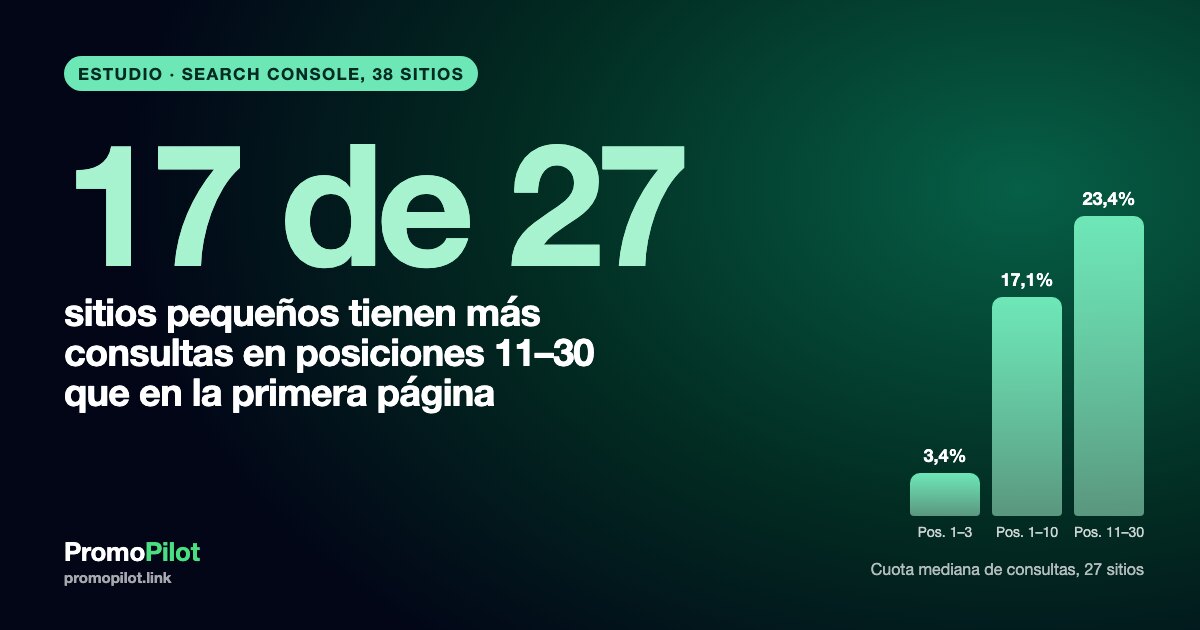
- Entre los 27 sitios con al menos 20 consultas, el porcentaje mediano de consultas en las posiciones 1–3 es del 3,4%, en las posiciones 1–10 (primera página) del 17,1% y en las posiciones 11–30 del 23,4%. Son medianas independientes y no se suman.
- 17 de esos 27 sitios (63%) tienen más consultas en las posiciones 11–30 que en las posiciones 1–10.
- CTR mediano según la posición media del sitio-mes: 1–10, 2,14% (21 sitios-mes, pocos datos); 10,1–20, 1,82% (51); 20,1–40, 0,55% (155); más de 40, 0% (144).
- Demanda (Google Ads, mensual): “google search console” unos 4 millones en el mundo (+49% interanual), Polonia 90 500 (+83%), Ucrania 27 000 (+22%).
Antes de empezar: qué es Search Console y qué configurar
Search Console es la herramienta gratuita de Google que muestra cómo aparece tu sitio en la Búsqueda de Google: qué consultas generan impresiones y clics, qué páginas ha indexado Google y qué problemas técnicos ha encontrado. Muestra datos propios de Google, que ninguna herramienta de terceros puede sustituir por completo, pero solo de los sitios cuya propiedad has demostrado.
- Añade el sitio. Se te pedirá elegir entre una propiedad de dominio (abarca todos los subdominios y tanto http como https) y una propiedad con prefijo de URL (una dirección exacta). La propiedad de dominio ofrece una vista más completa; la de prefijo de URL es más fácil de verificar. Si puedes, usa la propiedad de dominio.
- Verifica la propiedad con el método que ofrece Search Console (un registro DNS, un archivo HTML, una etiqueta meta o una cuenta de Google vinculada). Mantén la verificación en su sitio: si se elimina, pierdes el acceso.
- Envía tu sitemap (paso 3 más abajo) y espera. Los datos empiezan a aparecer al cabo de unos días, no de inmediato, y el informe de rendimiento conserva un historial limitado (Google indica 16 meses), así que conéctalo pronto para conservar tu historial.
- Añade a las personas adecuadas. Da acceso a compañeros y agencias mediante los permisos de usuario dentro de Search Console en lugar de compartir una contraseña.
Los nombres del menú y la disposición cambian de vez en cuando, por eso a continuación describimos los informes por su función. Si una etiqueta es distinta en tu pantalla, busca el informe con el mismo propósito.
Paso 1. Rendimiento: consultas, páginas, países, dispositivos, aspecto en la búsqueda
Dónde hacer clic. Abre el informe de rendimiento de los resultados de búsqueda. Encima del gráfico verás los clics, las impresiones, el CTR medio y la posición media, un intervalo de fechas y filtros. Debajo del gráfico hay pestañas de consultas, páginas, países, dispositivos y aspecto en la búsqueda.
Qué significan las cuatro cifras. Impresiones: cuántas veces se mostró un resultado de tu sitio. Clics: cuántas veces se hizo clic en él. CTR: los clics divididos entre las impresiones. Posición: el lugar medio del resultado de tu sitio, donde 1 es el primer puesto de la página. La posición es un promedio de todo lo que se mostró, así que una misma página puede estar en la posición 3 para una consulta y en la 40 para otra.
Qué mirar, pestaña por pestaña:
- Consultas. Las palabras que la gente escribió antes de ver tu sitio. Ordena por impresiones para ver en qué eres visible y por clics para ver qué trae visitas de verdad. Las consultas con muchas impresiones y pocos clics merecen una revisión más atenta (véase el paso 2).
- Páginas. Qué URL obtienen impresiones y clics. Haz clic en una página y cambia a la pestaña de consultas: verás para qué consultas se muestra esa página. Es la forma más rápida de comprobar de qué trata una página a ojos de Google.
- Países. De dónde vienen las impresiones. Si muchas proceden de un país al que no das servicio, puede que el idioma o la orientación de la página no coincidan con tu público. Si creces en un país que no habías previsto, eso también es información.
- Dispositivos. Ordenador, móvil, tableta. Una gran diferencia de CTR o de posición entre móvil y ordenador es motivo para abrir la página en un teléfono y ver lo que ve el visitante.
- Aspecto en la búsqueda. Resultados mostrados con funciones especiales, si se detectan en tu sitio. Revísala si usas datos estructurados o marcado similar; está vacía cuando no se aplica nada.
- Fechas. Usa el modo de comparación (este periodo frente al anterior) y compara semanas o meses completos, no días sueltos. Los datos llegan con uno o dos días de retraso.
Una nota sobre los informes más recientes. Google ha dicho que sus funciones de búsqueda más recientes basadas en IA se cuentan en el informe de rendimiento junto con los demás resultados de búsqueda. Aquí no las analizamos. Si en tu cuenta aparece una vista o un filtro aparte para ellas, tómalo como contexto adicional y consulta la documentación actual de Google para saber qué incluye.
Qué hacer. Establece una rutina: los últimos 28 días frente a los 28 anteriores, consultas y páginas, una vez por semana. Anota las cinco páginas con más impresiones y las cinco consultas que más quieres hacer crecer. No reacciones a un cambio de un solo día.
Límites que conviene recordar. Las tablas muestran en la interfaz un número limitado de filas y no se muestran las consultas raras o sensibles para la privacidad, así que la suma de las filas puede ser inferior al total. Para obtener más filas, usa la exportación o la API de Search Console.
Paso 2. Posiciones 11–30: el informe donde la mayoría de los sitios pequeños tiene trabajo por hacer
Dónde hacer clic. En Rendimiento, abre la pestaña de consultas, activa la columna de posición media y ordena o filtra para ver las consultas con una posición entre 11 y 30 y un número razonable de impresiones. Si la interfaz no ofrece el filtro que necesitas, exporta la tabla y fíltrala en una hoja de cálculo.
Qué significa. Una consulta con una posición media de 11–20 está en la segunda página de resultados; una de 21–30, en la tercera. Google ya considera tu página lo bastante relevante como para mostrarla, pero poca gente mira más allá de la primera página, de modo que estas consultas generan impresiones y pocos clics. En nuestro grupo de sitios no es un caso aislado, es el panorama típico:
| Indicador (mediana entre sitios) | Valor |
|---|---|
| Consultas con impresiones por sitio (los 38 sitios) | 94 |
| Porcentaje de consultas en las posiciones 1–3 | 3,4% |
| Porcentaje de consultas en las posiciones 1–10 (primera página) | 17,1% |
| Porcentaje de consultas en las posiciones 11–30 | 23,4% |
| Sitios con más consultas en 11–30 que en 1–10 | 17 de 27 (63%) |


¿Por qué mirar aquí y no en la primera página? Porque el CTR cambia mucho según la posición. En nuestros datos el CTR mediano de los sitios-mes con una posición media de 1–10 es del 2,14% (21 sitios-mes, pocos datos) y de los de 10,1–20 es del 1,82%, pero en los de 20,1–40 baja al 0,55% y por encima de 40 la mediana es cero clics. Los grupos son pequeños, así que léelo como una ilustración de la forma, no como una regla: el CTR depende de la consulta, del fragmento y del tipo de resultados que te rodean.
| Posición media del sitio-mes | Sitios-mes | CTR mediano |
|---|---|---|
| 1–10 | 21 | 2,14% (21 sitios-mes, pocos datos) |
| 10,1–20 | 51 | 1,82% |
| 20,1–40 | 155 | 0,55% |
| Más de 40 | 144 | 0% |

Qué hacer con la lista. Es una lista de tareas, no la promesa de nada. Para cada página que aparezca en ella:
- Abre la página y la consulta una junto a otra. ¿La página responde exactamente a esta consulta, en la primera pantalla?
- Compara el título y la descripción con lo que ves para consultas similares. ¿Está la frase principal en el título? ¿Harías clic en él?
- Comprueba qué otras páginas de tu sitio podrían competir por la misma consulta (la pestaña de páginas, filtrada por la consulta). Dos páginas para una misma consulta suelen repartirse la señal.
- Añade enlaces internos a la página desde páginas relacionadas, con un texto de enlace claro.
- Vuelve a comprobarlo en unas semanas. Las posiciones cambian por muchos motivos, y un cambio no es prueba de qué lo causó.
Para ver una posición de hoy y no el promedio mensual, usa nuestro verificador de posiciones en Google gratuito. Un recorrido más largo de este método, incluido cómo elaborar la lista, está en nuestra guía de palabras clave a distancia de impacto en Search Console.
Paso 3. Sitemaps
Dónde hacer clic. El informe Sitemaps, en la sección de indexación del menú.
Qué mirar. La lista de sitemaps enviados, la fecha de la última lectura, el estado y el número de páginas descubiertas. Se enumera cualquier error de análisis.
Qué significa. Un sitemap es una indicación para Google sobre qué URL quieres que se rastreen. Un estado correcto significa que Google leyó el archivo, no que todas las páginas listadas estén indexadas. Un estado de “no se pudo recuperar” o un error de análisis significa que la dirección es incorrecta, está bloqueada o que el archivo no es un XML válido.
Qué hacer. Envía la dirección final del sitemap (no una que redirija) y deja solo páginas canónicas e indexables. Para comprobar el archivo antes de enviarlo, usa el analizador de sitemap, y mira qué obtiene un rastreador de robots.txt con el verificador de robots.txt. Examinamos por separado los sitemaps de 5 071 sitios en nuestro estudio sobre sitemaps.
Paso 4. Páginas (indexación)
Dónde hacer clic. El informe de indexación de páginas, en la sección de indexación.
Qué mirar. El gráfico de páginas indexadas y no indexadas y, debajo, la lista de motivos por los que las páginas no se indexan. Haz clic en un motivo para ver URL de ejemplo.
Qué significa. No toda página “no indexada” es un problema. Las páginas que bloqueas a propósito, las redirecciones, los duplicados con etiqueta canónica y las páginas marcadas con noindex son normales. Un problema es una página que quieres en la búsqueda y que figura bajo un motivo como “rastreada, actualmente sin indexar”, “detectada, actualmente sin indexar”, un error del servidor, un recurso bloqueado o una canónica mal definida. La redacción que Google usa para los motivos cambia de vez en cuando, así que lee la descripción junto a cada uno.
Qué hacer.
- Ordena los motivos por número de páginas y empieza por los que incluyen páginas que te importan.
- Para cada URL importante, ábrela en la herramienta de inspección de URLs (paso 9) y mira cómo la ve Google.
- Corrige la causa (errores del servidor, redirecciones, noindex por error, contenido escaso o duplicado, falta de enlaces internos) antes de pedir una nueva comprobación. El botón de validar la corrección del informe inicia una nueva comprobación de ese grupo.
- Para comprobar muchas direcciones a la vez fuera de Search Console, puede ayudarte nuestro verificador de indexación del sitio.
Paso 5. Métricas web principales y experiencia en la página
Dónde hacer clic. El informe de Métricas web principales (Core Web Vitals), en la sección de experiencia, con vistas separadas para móvil y ordenador.
Qué mirar. Los grupos de URL marcados como buenos, que requieren ajustes o deficientes, y la métrica que lo causa (carga, capacidad de respuesta, estabilidad visual).
Qué significa. El informe se elabora con datos de usuarios reales recogidos de usuarios de Chrome, así que un sitio pequeño o nuevo puede no tener datos y el informe dirá que no hay suficientes. No es un fallo. Los datos están agrupados, de modo que un problema de plantilla puede afectar a cientos de URL a la vez.
Qué hacer. Toma el grupo peor, abre una URL de él en una prueba de velocidad de página, corrige la causa mayor (una imagen pesada, un servidor lento, un script que bloquea el renderizado) y usa el botón de validar tras la corrección. No esperes un cambio rápido en el informe: refleja un periodo móvil de visitas reales.
Paso 6. HTTPS
Dónde hacer clic. El informe HTTPS, en la sección de experiencia (si está disponible para tu propiedad).
Qué mirar. El número de URL con HTTPS y sin HTTPS y los motivos de las que no lo tienen, como una redirección que no lleva a https, un problema de certificado o contenido mixto.
Qué hacer. Haz que las direcciones http redirijan a https en un solo paso, y comprueba el certificado y su fecha de renovación con el verificador SSL. Comprueba la cadena de redirecciones con el verificador de redirecciones.
Paso 7. Enlaces
Dónde hacer clic. El informe Enlaces.
Qué mirar. Enlaces externos: las páginas de tu sitio más enlazadas, los sitios que más te enlazan y el texto de enlace más frecuente. Enlaces internos: qué páginas tuyas reciben más enlaces desde tu propio sitio.
Qué significa. Es una muestra propia de Google, no una lista completa, y las cifras pueden diferir de las de otras herramientas de backlinks. Úsalo para ver qué páginas atraen enlaces y qué páginas importantes tienen pocos enlaces internos.
Qué hacer. Añade enlaces internos a las páginas que importan y que aparecen en el paso 2 (posiciones 11–30) pero tienen pocos enlaces en la lista interna. Revisa los sitios que enlazan por si hay algo inesperado.
Paso 8. Acciones manuales y Problemas de seguridad
Dónde hacer clic. Los informes de acciones manuales y de problemas de seguridad. Suelen estar vacíos, y eso es lo que quieres.
Qué significa. Una acción manual significa que una persona de Google revisó el sitio y encontró una infracción de sus políticas de spam; el informe nombra el problema y las páginas afectadas. Un problema de seguridad significa que Google detectó contenido pirateado, malware o algo similar. Cualquiera de los dos puede reducir bruscamente la visibilidad, y es el primer lugar donde mirar tras una caída repentina que no explica un patrón estacional.
Qué hacer. Si hay algo, sigue la descripción, corrige la causa y solo entonces envía una solicitud de revisión. Activa las notificaciones por correo para no descubrirlo semanas después.
Paso 9. Inspección de URLs
Dónde hacer clic. El campo de inspección situado encima del informe: pega una URL completa de tu sitio.
Qué mirar. Si la URL está en el índice de Google, cuándo se rastreó por última vez, qué canónica eligió Google, si la página puede indexarse y qué datos estructurados se detectaron. La prueba en vivo obtiene la página ahora y muestra cómo la ve Google.
Qué significa. Si Google eligió una canónica distinta de la que declaraste, considera que otra página es un duplicado o la versión más sólida. Si la prueba en vivo es correcta pero la versión indexada es antigua, la página aún no se ha vuelto a rastrear.
Qué hacer. Después de corregir o publicar una página importante, usa la solicitud de indexación para esa URL. Es una solicitud, no una orden: Google no promete indexar la página, y repetirla no ayuda.
Con qué frecuencia mirar: una rutina que puedas mantener
| Frecuencia | Informe | Pregunta a responder |
|---|---|---|
| Semanal | Rendimiento, consultas y páginas, 28 días frente a los 28 anteriores | ¿Qué creció, qué cayó, qué consultas están en las posiciones 11–30? |
| Semanal | Acciones manuales, Problemas de seguridad (o alertas por correo) | ¿Sigue vacío? |
| Mensual | Páginas (indexación), Sitemaps | ¿Creció el número de páginas importantes no indexadas? ¿Algún motivo nuevo? |
| Mensual | Métricas web principales, HTTPS | ¿Empeoró un grupo de URL tras una publicación? |
| Tras cada publicación o cambio importante | Inspección de URLs | ¿Ve Google la página como pretendías? |
| Trimestral | Enlaces, Rendimiento por países y dispositivos | ¿Hay algún cambio inesperado en quién te enlaza y de dónde vienen los visitantes? |
Qué vimos en los datos de 38 sitios
Resumimos los datos de Search Console de 38 sitios conectados a PromoPilot correspondientes a octubre de 2026, sin ningún dominio. El grupo es pequeño y no aleatorio: son sobre todo sitios pequeños y medianos, y sus propietarios decidieron conectar Search Console. Un sitio típico (mediana) tuvo 94 consultas con impresiones, 401,5 impresiones y 2 clics, con una posición media de 32,7. En los 27 sitios con al menos 20 consultas, el 3,4% de las consultas estaba en las posiciones 1–3, el 17,1% en las posiciones 1–10 y el 23,4% en las posiciones 11–30, y 17 de los 27 tenían más consultas en las posiciones 11–30 que en 1–10.
Cómo leerlo: un sitio pequeño típico es visible en Google para muchas consultas, pero sobre todo fuera de la primera página, de modo que el tráfico es bajo en relación con la visibilidad. Por eso los pasos 1 y 2 son el punto de partida más práctico para un sitio así. No se deduce que pasar consultas de 11–30 a la primera página sea fácil o seguro, y no afirmamos que ninguna acción vaya a subir las posiciones. Los datos solo indican dónde está el mayor conjunto de consultas que podrías examinar.
Metodología y límites
Los datos son agregados anonimizados de Google Search Console de 38 sitios cuyos propietarios conectaron Search Console a PromoPilot, correspondientes a octubre de 2026 (la tabla de CTR usa sitios-mes de los mismos sitios). De cada sitio tomamos el número de consultas con impresiones, las impresiones, los clics, la posición media y el porcentaje de consultas por tramo de posición. Las medianas se calculan entre sitios; el porcentaje de consultas por tramo de posición, solo para los 27 sitios con al menos 20 consultas, para que un puñado de consultas no decida el porcentaje. En la tabla de CTR la unidad es el sitio-mes, los grupos se forman por la posición media del sitio en ese mes y cada grupo tiene al menos 20 sitios-mes.
Límites: el grupo es pequeño, no aleatorio y está formado por sitios que conectaron Search Console con nosotros, por lo que no debe generalizarse a todos los sitios. Una posición media es un promedio de todas las consultas y páginas, no el lugar de un resultado concreto. Search Console no muestra las consultas raras, así que el número real de consultas es mayor que el del informe. Las medianas de indicadores distintos no se suman. Las cifras de CTR son medianas de sitios-mes y no el CTR de una consulta concreta. Los datos no contienen nombres de clientes ni dominios. Las cifras de demanda son volúmenes mensuales de Google Ads, redondeados por Google. Los agregados se publican como CSV con licencia CC BY 4.0.
Preguntas frecuentes
¿Para qué sirve Google Search Console?
Muestra cómo aparece tu sitio en la Búsqueda de Google: las consultas y páginas que obtienen impresiones y clics, el estado de la indexación, los sitemaps, los datos de experiencia en la página, los enlaces y los avisos de seguridad o de acciones manuales. Es gratuito y ofrece datos propios de Google para los sitios que hayas verificado.
¿Qué informes de Search Console conviene revisar primero?
Empieza por Rendimiento (consultas y páginas), después Páginas (indexación) y Sitemaps. Deja activadas las notificaciones de Acciones manuales y Problemas de seguridad para enterarte de un problema al instante. Métricas web principales, HTTPS y Enlaces pueden revisarse cada mes o cada trimestre.
¿Cómo encuentro las consultas en las posiciones 11–20 en Search Console?
Abre Rendimiento, ve a la pestaña de consultas, muestra la columna de posición y filtra u ordena las posiciones entre 11 y 20 con un número razonable de impresiones. Si la interfaz no ofrece el filtro que necesitas, exporta la tabla y fíltrala en una hoja de cálculo.
¿Por qué tengo muchas impresiones y pocos clics?
Lo más habitual es que el resultado esté en la segunda página o más abajo, o que el fragmento no encaje con la consulta. En nuestro grupo de 38 sitios, el sitio mediano tuvo 401,5 impresiones y 2 clics al mes, y el CTR mediano fue del 0,55% en los sitios-mes con una posición media de 20,1–40. Revisa primero la posición y después el título y la descripción.
¿Cuánto tardan en aparecer los datos en Search Console?
Normalmente unos días después de la verificación, y el informe de rendimiento va con uno o dos días de retraso. El historial es limitado (Google indica 16 meses), así que conecta Search Console cuanto antes.
¿Search Console hace subir mi posicionamiento?
No, es una herramienta de informes: muestra lo que Google ve e informa. Por sí sola no cambia las posiciones y no afirmamos que usarla las suba. Lo que importa es qué cambias en el sitio después de leerla.
Fuentes
- Google Search Console: search.google.com/search-console
- Ayuda de Google Search Console, informe de rendimiento: support.google.com
- Ayuda de Google Search Console, informe de indexación de páginas: support.google.com
- Documentación de Google Search Central: developers.google.com/search/docs
Cómo citar
PromoPilot (2026). Google Search Console en 2026: qué informes revisar y qué hacer con ellos, con datos de 38 sitios. Datos de octubre de 2026. CC BY 4.0: https://promopilot.link/uploads/blog/research/search-console-guide-2111/gsc-38-sites-oct-2026.csv . Artículo: https://promopilot.link/es/blog/google-search-console-que-informes-revisar-38-sitios-2026
Descargar los datos
Las tablas agregadas (CSV, licencia CC BY 4.0): https://promopilot.link/uploads/blog/research/search-console-guide-2111/gsc-38-sites-oct-2026.csv. Contiene solo agregados, sin proyectos, dominios ni datos de clientes.
CTR mediano por posición media (CSV, meses-sitio, junio de 2025 – noviembre de 2026)