Seguridad de la cuenta: 2FA, correo y teléfono
Tu cuenta almacena el saldo, los proyectos y el acceso a Search Console, así que conviene configurar la protección desde el principio. Todo se hace en la sección «Ajustes».
Autenticación de dos factores
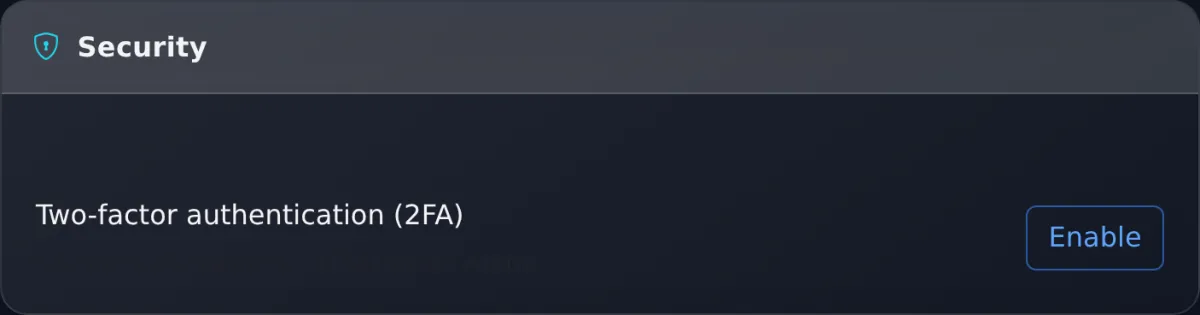
La autenticación de dos factores funciona con cualquier aplicación de autenticación: Google Authenticator, 1Password, Authy. Al activarla, el sistema mostrará un código QR y el mismo secreto en texto, que conviene guardar por si cambias de teléfono. Después, además de la contraseña, se te pedirá un código de seis dígitos al iniciar sesión.
Cómo activarla: cuatro pasos
- Haz clic en «Generar secreto»: la plataforma creará una clave y mostrará un código QR.
- Escanea el QR con la aplicación de autenticación. Si no puedes usar la cámara, introduce el secreto manualmente: se muestra en texto debajo del código.
- Introduce el código de seis dígitos de la aplicación en el campo del formulario.
- Haz clic en «Activar 2FA». La protección se puede desactivar en ese mismo lugar con el botón «Desactivar 2FA», con confirmación.
| Parámetro | Valor |
|---|---|
| Algoritmo | TOTP (código de un solo uso basado en tiempo), SHA-1 |
| Longitud del código | 6 dígitos |
| Periodo de cambio | 30 segundos |
| Tolerancia de tiempo | También se acepta un código del intervalo vecino: una pequeña diferencia en el reloj no impide iniciar sesión |
Confirmación del correo electrónico
La dirección se confirma mediante un correo con un enlace. Sin confirmación, no llegan los informes ni las notificaciones sobre la finalización de cascadas. Las cuentas creadas con Google o Apple reciben correos incluso sin confirmación, ya que se sabe que la dirección es válida. Sin embargo, a estas cuentas no se les marca la confirmación, por lo que ese mismo punto de «Inicio rápido» seguirá abierto hasta que hagas clic en «Confirmar» en los ajustes.
Confirmación del teléfono
El teléfono se confirma a través de un bot de Telegram: la plataforma envía instrucciones y tú las realizas en el mensajero. No es un paso obligatorio, pero forma parte de «Inicio rápido» y aumenta la confianza en la cuenta.
En la práctica funciona así: primero se vincula Telegram y luego se envía al bot un comando con el formato /phone +380XXXXXXXXX, con el mismo número indicado en los ajustes. En los ajustes hay un enlace «Enviar instrucciones a Telegram» para que no tengas que escribir el comando a mano. El número se normaliza (se descartan espacios, paréntesis y guiones) y un mismo número confirmado no se puede vincular a dos cuentas. El servicio de SMS no envía mensajes.
Vinculación de Telegram
Telegram vinculado es un segundo canal de notificaciones: las recargas, los retiros y las cascadas completadas llegan directamente al mensajero. La vinculación se hace con un código de un solo uso desde los ajustes, y desde ahí mismo también se puede desvincular.
El código es válido durante un tiempo limitado: si el bot no lo aceptó, vuelve a los ajustes y obtén uno nuevo. Después de la vinculación, estarán disponibles un interruptor de notificaciones y un botón de mensaje de prueba: conviene comprobar de inmediato que el canal funciona.
Lo que debes hacer depende de qué se haya perdido exactamente. Si ya no tienes el teléfono pero guardaste el secreto, añádelo a la aplicación de autenticación en el nuevo dispositivo y los códigos volverán a funcionar. Si no tienes ni el teléfono ni el secreto, contacta con soporte desde el mismo correo con el que está registrada la cuenta: un correo y un teléfono confirmados aceleran considerablemente la verificación. Si olvidaste la contraseña y tienes 2FA activada, primero se restablece la contraseña por correo y después se te pedirá el código de la aplicación.
Qué más conviene hacer
- Usa una contraseña única, distinta de la de otros servicios.
- Revisa qué notificaciones están activadas: consulta el artículo sobre notificaciones.
- Para el trabajo en equipo, emite claves de API independientes con los permisos necesarios en lugar de compartir una contraseña.
Para qué sirve cada ajuste
| Configuración | Contra qué protege o qué ofrece |
|---|---|
| 2FA | Una contraseña robada o adivinada por sí sola no permite acceder a la cuenta |
| Correo electrónico confirmado | Canal de acceso para la recuperación y de entrega de informes y notificaciones |
| Teléfono confirmado | Confirmación adicional de identidad al contactar con soporte |
| Telegram vinculado | Notificación rápida de retiros y cascadas completadas: las operaciones sospechosas se ven de inmediato |
| Claves API independientes | Acceso para un contratista o un script sin compartir la contraseña; la clave se puede revocar con un clic, consulta API pública |
Preguntas frecuentes
- "El código no funciona": lo más frecuente es que la hora del teléfono esté desincronizada. Activa la sincronización automática de la hora e inténtalo de nuevo.
- "¿Se puede activar 2FA si inicio sesión con Google?": sí, la protección se activa en PromoPilot y funciona de forma independiente del método de inicio de sesión.
- "Cambié de teléfono": desactiva 2FA en la configuración con antelación y vuelve a activarla en el nuevo dispositivo, o transfiere el secreto guardado.
- "Por dónde empezar si soy principiante": el orden de la configuración inicial está reunido en el artículo "Registro, bono e inicio rápido", y activar 2FA forma parte de la lista de verificación allí incluida.
La seguridad del sitio web en sí es un tema aparte: de ella se encarga el servicio Shield, que analiza tu sitio en busca de vulnerabilidades e infecciones, no la cuenta de PromoPilot.