Google Search Console 2026: que relatórios ver, 38 sites
“Google Search Console” é pesquisado cerca de 4 milhões de vezes por mês em todo o mundo (mais 49% em um ano), 90 500 vezes na Polônia (mais 83%) e 27 000 vezes na Ucrânia (mais 22%). A maioria das pessoas que o abre vê uma dúzia de itens de menu e nenhuma instrução. Este guia percorre os…
“Google Search Console” é pesquisado cerca de 4 milhões de vezes por mês em todo o mundo (mais 49% em um ano), 90 500 vezes na Polônia (mais 83%) e 27 000 vezes na Ucrânia (mais 22%). A maioria das pessoas que o abre vê uma dúzia de itens de menu e nenhuma instrução. Este guia percorre os relatórios um a um: onde clicar, o que olhar, o que significa e o que fazer. Em cada passo juntamos o que vemos nos dados anonimizados do Search Console de 38 sites pequenos e médios conectados ao PromoPilot (outubro de 2026). Um site típico desse grupo tem a maior parte das consultas fora da primeira página, então o relatório com mais chance de ser útil para você é o das posições 11–30. Ressalva: 38 sites que escolheram conectar o Search Console a nós não são uma amostra aleatória da web, então os números descrevem apenas este grupo.
Dados: dados anonimizados do Google Search Console de 38 sites conectados ao PromoPilot, outubro de 2026; proporções de consultas para os 27 sites com pelo menos 20 consultas; apenas agregados
Números-chave
- Um site típico do nosso grupo (mediana de 38) teve 94 consultas com impressões no mês, 401,5 impressões e 2 cliques. Sua posição média foi 32,7.
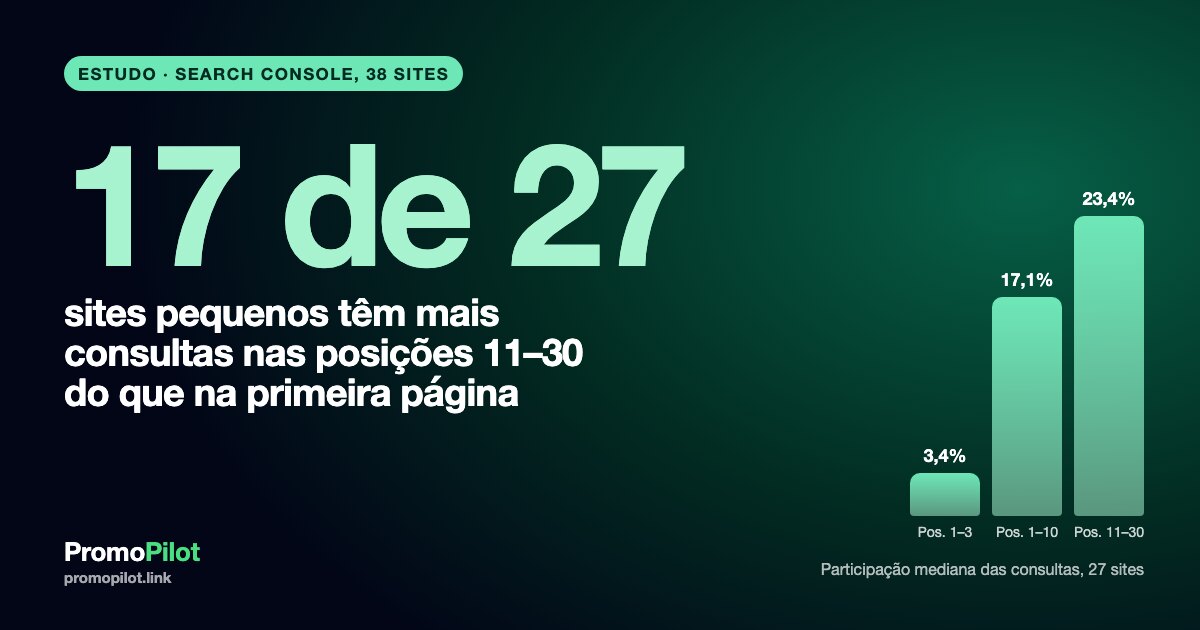
- Nos 27 sites com pelo menos 20 consultas, a proporção mediana de consultas nas posições 1–3 é 3,4%, nas posições 1–10 (primeira página) 17,1% e nas posições 11–30 23,4%. São medianas separadas e não se somam.
- 17 desses 27 sites (63%) têm mais consultas nas posições 11–30 do que nas posições 1–10.
- CTR mediano pela posição média do site-mês: 1–10 é 2,14% (21 sites-mês, poucos dados), 10,1–20 é 1,82% (51), 20,1–40 é 0,55% (155), acima de 40 é 0% (144).
- Buscas (Google Ads, por mês): “google search console” cerca de 4 milhões em todo o mundo (+49% na comparação anual), Polônia 90 500 (+83%), Ucrânia 27 000 (+22%).
Antes de começar: o que é o Search Console e o que configurar
O Search Console é a ferramenta gratuita do Google que mostra como o seu site aparece na Pesquisa Google: que consultas trazem impressões e cliques, que páginas o Google indexou e que problemas técnicos encontrou. Mostra dados do próprio Google, que nenhuma ferramenta de terceiros substitui por completo, mas apenas para sites cuja propriedade tenha comprovado.
- Adicione o site. Será pedido que escolha entre uma propriedade de domínio (abrange todos os subdomínios e http e https) e uma propriedade com prefixo de URL (um endereço exato). A propriedade de domínio dá uma visão mais completa; a de prefixo de URL é mais fácil de verificar. Se puder, use a propriedade de domínio.
- Verifique a propriedade com o método que o Search Console propõe (um registro DNS, um arquivo HTML, uma meta tag ou uma conta Google associada). Mantenha a verificação ativa: se ela for removida, você perde o acesso.
- Envie o sitemap (passo 3 abaixo) e aguarde. Os dados começam a aparecer depois de alguns dias, não de imediato, e o relatório de Desempenho guarda um histórico limitado (o Google indica 16 meses), por isso conecte cedo para manter o histórico.
- Adicione as pessoas certas. Dê acesso a colegas e agências por meio das permissões de usuário dentro do Search Console, em vez de compartilhar uma senha.
Os nomes do menu e o layout mudam de tempos em tempos, por isso descrevemos abaixo os relatórios pela sua função. Se uma etiqueta na sua tela for diferente, procure o relatório com o mesmo propósito.
Passo 1. Desempenho: consultas, páginas, países, dispositivos, aparência na pesquisa
Onde clicar. Abra o relatório de Desempenho dos resultados de pesquisa. Acima do gráfico você verá cliques, impressões, CTR médio e posição média, um intervalo de datas e filtros. Abaixo do gráfico há guias para consultas, páginas, países, dispositivos e aparência na pesquisa.
O que significam os quatro números. Impressões: quantas vezes um resultado do seu site foi mostrado. Cliques: quantas vezes foi clicado. CTR: cliques divididos por impressões. Posição: o lugar médio do resultado do seu site, em que 1 é o primeiro lugar da página. A posição é uma média de tudo o que foi mostrado, por isso uma página pode estar na posição 3 para uma consulta e na 40 para outra.
O que ver, guia por guia:
- Consultas. As palavras que as pessoas escreveram antes de verem o seu site. Ordene por impressões para ver em que o site é visível e por cliques para ver o que realmente traz visitas. As consultas com muitas impressões e poucos cliques merecem um olhar mais atento (ver passo 2).
- Páginas. Quais URLs recebem impressões e cliques. Clique em uma página e passe para a guia de consultas: você verá para quais consultas essa página é mostrada. É a forma mais rápida de ver do que trata uma página aos olhos do Google.
- Países. De onde vêm as impressões. Se muitas vêm de um país que você não atende, o idioma da página ou a segmentação podem não corresponder ao seu público. Se o site está crescendo em um país que você não planejou, isso também é informação.
- Dispositivos. Computador, celular, tablet. Uma grande diferença de CTR ou de posição entre celular e computador é motivo para abrir a página no celular e ver o que o visitante vê.
- Aparência na pesquisa. Resultados mostrados com funcionalidades especiais, se forem detectadas no seu site. Consulte essa guia se usar dados estruturados ou marcação semelhante; fica vazio quando nada se aplica.
- Datas. Use o modo de comparação (este período contra o anterior) e compare semanas ou meses completos, não dias isolados. Os dados têm um atraso de um ou dois dias.
Uma nota sobre os relatórios mais recentes. O Google afirmou que as suas funcionalidades de pesquisa mais recentes, baseadas em IA, são contabilizadas no relatório de Desempenho juntamente com os restantes resultados de pesquisa. Não as analisamos aqui. Se a sua conta mostrar uma vista ou um filtro separado para elas, trate-o como contexto adicional e consulte a documentação atual do Google para saber o que inclui.
O que fazer. Crie uma rotina: últimos 28 dias contra os 28 anteriores, consultas e páginas, uma vez por semana. Anote as cinco páginas com mais impressões e as cinco consultas que mais quer fazer crescer. Não reaja a uma variação de um só dia.
Limites a lembrar. As tabelas mostram na interface um número limitado de linhas e as consultas raras, sensíveis do ponto de vista da privacidade, não aparecem, então a soma das linhas pode ser inferior ao total. Para obter mais linhas, use a exportação ou a API do Search Console.
Passo 2. Posições 11–30: o relatório onde a maioria dos sites pequenos tem trabalho
Onde clicar. No Desempenho, abra a guia de consultas, ative a coluna da posição média e ordene ou filtre de modo a ver as consultas com posição entre 11 e 30 e um número razoável de impressões. Se a interface não oferecer o filtro que quer, exporte a tabela e filtre-a em uma planilha.
O que significa. Uma consulta com posição média 11–20 está na segunda página de resultados; 21–30 está na terceira. O Google já considera sua página relevante o bastante para exibi-la, mas poucas pessoas olham além da primeira página, por isso estas consultas trazem impressões e poucos cliques. No nosso grupo de sites isso não é um caso raro, é o quadro típico:
| Medida (mediana entre sites) | Valor |
|---|---|
| Consultas com impressões por site (todos os 38 sites) | 94 |
| Proporção de consultas nas posições 1–3 | 3,4% |
| Proporção de consultas nas posições 1–10 (primeira página) | 17,1% |
| Proporção de consultas nas posições 11–30 | 23,4% |
| Sites com mais consultas em 11–30 do que em 1–10 | 17 de 27 (63%) |


Porquê olhar aqui e não para a primeira página? Porque o CTR varia muito com a posição. Nos nossos dados, o CTR mediano dos sites-mês com posição média 1–10 é 2,14% (21 sites-mês, poucos dados) e para 10,1–20 é 1,82%, mas para 20,1–40 cai para 0,55% e acima de 40 a mediana é zero cliques. Os grupos são pequenos, por isso leia isto como uma ilustração da forma e não como uma regra: o CTR depende da consulta, do snippet e do tipo de resultados à sua volta.
| Posição média do site-mês | Sites-mês | CTR mediano |
|---|---|---|
| 1–10 | 21 (poucos dados) | 2,14% |
| 10,1–20 | 51 | 1,82% |
| 20,1–40 | 155 | 0,55% |
| Acima de 40 | 144 | 0% |

O que fazer com a lista. É uma lista de tarefas, não a promessa de resultado nenhum. Para cada página que nela apareça:
- Abra a página e a consulta lado a lado. A página responde exatamente a essa consulta, na primeira tela?
- Compare o título e a descrição com o que vê para consultas semelhantes. A expressão principal está no título? Clicaria nele?
- Veja que outras páginas do seu site podem competir pela mesma consulta (guia de páginas, filtrado pela consulta). Duas páginas para uma consulta costumam dividir o sinal.
- Adicione links internos para a página a partir de páginas relacionadas, com um texto de âncora claro.
- Volte a verificar dentro de algumas semanas. As posições mudam por muitos motivos, e uma alteração não prova o que a causou.
Para ver uma posição de hoje e não a média mensal, use o nosso verificador de posições no Google gratuito. Um guia mais longo deste método, incluindo como montar a lista, está no nosso guia sobre palavras-chave à distância de ataque no Search Console.
Passo 3. Sitemaps
Onde clicar. O relatório Sitemaps, na seção de indexação do menu.
O que ver. A lista de sitemaps enviados, a data da última leitura, o status e o número de páginas descobertas. Qualquer erro de leitura é listado.
O que significa. Um sitemap é uma indicação ao Google sobre os URLs que você quer ver rastreados. Um status de sucesso significa que o Google leu o arquivo, não que todas as páginas listadas estejam indexadas. Um status de falha na obtenção ou um erro de leitura significa que o endereço está errado, bloqueado ou que o arquivo não é XML válido.
O que fazer. Envie o endereço final do sitemap (não um que redirecione) e mantenha nele apenas páginas canônicas e indexáveis. Para verificar o arquivo antes de enviá-lo, use o analisador de sitemap e veja o que um rastreador recebe do robots.txt com o verificador de robots.txt. Examinamos os sitemaps de 5 071 sites em separado no nosso estudo sobre sitemaps.
Passo 4. Indexação de páginas
Onde clicar. O relatório Indexação de páginas, na seção de indexação.
O que ver. O gráfico de páginas indexadas e não indexadas e, por baixo, a lista de motivos pelos quais há páginas não indexadas. Clique em um motivo para ver URLs de exemplo.
O que significa. Nem toda página “não indexada” é um problema. Páginas que você bloqueia de propósito, redirecionamentos, duplicatas com tag canônica e páginas marcadas com noindex são normais. O problema é uma página que você quer na pesquisa e que está sob um motivo como “Rastreada, mas não indexada no momento”, “Detectada, mas não indexada no momento”, um erro de servidor, um recurso bloqueado ou uma canônica mal definida. A formulação do Google para os motivos muda de tempos em tempos, por isso leia a descrição junto a cada um.
O que fazer.
- Ordene os motivos pelo número de páginas e comece por aqueles que incluem páginas que lhe interessam.
- Para cada URL importante, abra-o na ferramenta Inspeção de URL (passo 9) para ver a perspectiva do Google.
- Corrija a causa (erros de servidor, redirecionamentos, noindex por engano, conteúdo fraco ou duplicado, falta de links internos) antes de pedir uma nova verificação. O botão para validar a correção no relatório inicia uma nova verificação desse grupo.
- Para verificar muitos endereços em lote fora do Search Console, o nosso verificador de indexação do site pode ajudar.
Passo 5. Core Web Vitals e experiência de página
Onde clicar. O relatório Core Web Vitals, na seção de experiência, com visualizações separadas para celular e computador.
O que ver. Grupos de URLs classificados como bons, que precisam de ajustes ou fracos, e a métrica que os causa (carregamento, capacidade de resposta, estabilidade visual).
O que significa. O relatório é construído com dados de usuários reais coletados de usuários do Chrome, então um site pequeno ou novo pode não ter nenhum dado, e o relatório dirá que não há dados suficientes. Não é uma falha. Os dados são agrupados, por isso um problema de modelo pode afetar centenas de URLs de uma vez.
O que fazer. Pegue o pior grupo, abra um URL dele em um teste de velocidade de página, corrija a maior causa (uma imagem pesada, um servidor lento, um script que bloqueia a renderização) e use o botão de validação depois da correção. Não espere uma mudança rápida no relatório: ele reflete um período contínuo de visitas reais.
Passo 6. HTTPS
Onde clicar. O relatório HTTPS, na seção de experiência (se estiver disponível para a sua propriedade).
O que ver. O número de URLs HTTPS e não HTTPS e os motivos dos não HTTPS, como um redirecionamento que não leva a https, um problema de certificado ou conteúdo misto.
O que fazer. Faça os endereços http redirecionarem para https em um só passo e verifique o certificado e a data de renovação com o verificador de SSL. Verifique a cadeia de redirecionamentos com o verificador de redirecionamentos.
Passo 7. Links
Onde clicar. O relatório Links.
O que ver. Links externos: as páginas do seu site com mais links, os sites que mais apontam para o seu e o texto de link mais frequente. Links internos: que páginas suas recebem mais links do seu próprio site.
O que significa. É uma amostra do próprio Google, não uma lista completa, e os números podem diferir de outras ferramentas de backlinks. Use-o para ver que páginas atraem links e quais páginas importantes têm poucos links internos.
O que fazer. Adicione links internos às páginas que importam e que aparecem no passo 2 (posições 11–30) mas têm poucos links na lista interna. Percorra os sites que apontam para o seu à procura de algo inesperado.
Passo 8. Ações manuais e Problemas de segurança
Onde clicar. Os relatórios Ações manuais e Problemas de segurança. Normalmente estão vazios, e é isso que se quer.
O que significa. Uma ação manual significa que uma pessoa do Google revisou o site e encontrou uma violação das políticas de spam; o relatório indica o problema e as páginas afetadas. Um problema de segurança significa que o Google detectou conteúdo invadido, malware ou algo semelhante. Qualquer um pode reduzir muito a visibilidade, e este é o primeiro lugar a consultar depois de uma queda súbita que um padrão sazonal não explique.
O que fazer. Se houver algo, siga a descrição, corrija a causa e só depois envie um pedido de reconsideração. Ative as notificações por e-mail para não descobrir o problema semanas depois.
Passo 9. Inspeção de URL
Onde clicar. A caixa de Inspeção de URL acima do relatório: cole um URL completo do seu site.
O que ver. Se o URL está no índice do Google, quando foi rastreado pela última vez, que canônica o Google escolheu, se a página pode ser indexada e que dados estruturados foram detectados. O teste ao vivo busca a página agora e mostra como o Google a vê.
O que significa. Se o Google escolheu uma canônica diferente da que você declarou, ele considera outra página uma duplicata ou a versão mais forte. Se o teste ao vivo está bem mas a versão indexada é antiga, a página ainda não foi rastreada de novo.
O que fazer. Depois de corrigir ou publicar uma página importante, use a opção Solicitar indexação para esse URL. É um pedido, não uma ordem: o Google não promete indexar a página, e repetir o pedido não ajuda.
Com que frequência olhar: uma rotina que você consegue manter
| Frequência | Relatório | Pergunta a responder |
|---|---|---|
| Semanal | Desempenho, consultas e páginas, 28 dias contra os 28 anteriores | O que cresceu, o que caiu, que consultas estão nas posições 11–30? |
| Semanal | Ações manuais, Problemas de segurança (ou alertas por e-mail) | Continua vazio? |
| Mensal | Indexação de páginas, Sitemaps | O número de páginas importantes não indexadas aumentou? Há algum motivo novo? |
| Mensal | Core Web Vitals, HTTPS | Algum grupo de URLs piorou após uma publicação? |
| Após cada publicação ou alteração importante | Inspeção de URL | O Google vê a página como pretendia? |
| Trimestral | Links, Desempenho por países e dispositivos | Alguma mudança inesperada em quem aponta para o seu site e de onde vêm os visitantes? |
O que vimos nos dados de 38 sites
Somamos os dados do Search Console de 38 sites conectados ao PromoPilot referentes a outubro de 2026, sem nenhum domínio. O grupo é pequeno e não aleatório: são sobretudo sites pequenos e médios, e os donos escolheram conectar o Search Console. Um site típico (mediana) teve 94 consultas com impressões, 401,5 impressões e 2 cliques, com posição média 32,7. Nos 27 sites com pelo menos 20 consultas, 3,4% das consultas estavam nas posições 1–3, 17,1% nas posições 1–10 e 23,4% nas posições 11–30, e 17 dos 27 tinham mais consultas nas posições 11–30 do que em 1–10.
Como ler isto: um site pequeno típico é visível no Google para muitas consultas, mas sobretudo fora da primeira página, então o tráfego é baixo em relação à visibilidade. É por isso que os passos 1 e 2 são o ponto de partida mais prático para um site assim. Não se conclui que passar consultas de 11–30 para a primeira página seja fácil ou certo, e não afirmamos que qualquer ação fará subir as posições. Os dados dizem apenas onde está o maior conjunto de consultas que você poderia examinar.
Metodologia e limites
Os dados são agregados anonimizados do Google Search Console de 38 sites cujos donos conectaram o Search Console ao PromoPilot, referentes a outubro de 2026 (a tabela de CTR usa sites-mês dos mesmos sites). Para cada site consideramos o número de consultas com impressões, as impressões, os cliques, a posição média e a proporção de consultas por intervalo de posição. As medianas são calculadas entre sites; a proporção de consultas por intervalo de posição apenas para os 27 sites com pelo menos 20 consultas, para que meia dúzia de consultas não decida a proporção. Na tabela de CTR a unidade é o site-mês, os grupos são formados pela posição média do site nesse mês, e cada grupo tem pelo menos 20 sites-mês.
Limites: o grupo é pequeno, não aleatório e composto por sites que conectaram o Search Console a nós, então não deve ser generalizado a todos os sites. Uma posição média é uma média de todas as consultas e páginas, não o lugar de um resultado concreto. O Search Console não mostra consultas raras, então o número real de consultas é superior ao do relatório. As medianas de medidas separadas não se somam. Os valores de CTR são medianas de sites-mês e não o CTR de uma única consulta. Os dados não contêm nomes de clientes nem domínios. Os valores de buscas são volumes mensais do Google Ads, arredondados pelo Google. Os agregados são publicados em CSV sob CC BY 4.0.
Perguntas frequentes
Para que serve o Google Search Console?
Mostra como o seu site aparece na Pesquisa Google: as consultas e páginas que recebem impressões e cliques, o status da indexação, os sitemaps, os dados de experiência de página, os links e as mensagens de segurança ou de ações manuais. É gratuito e mostra dados do próprio Google para os sites que verificou.
Quais relatórios do Search Console devo ver primeiro?
Comece pelo Desempenho (consultas e páginas), depois pela indexação de páginas e pelos Sitemaps. Deixe as Ações manuais e os Problemas de segurança com notificação por e-mail, para saber logo de qualquer problema. Core Web Vitals, HTTPS e Links podem ser vistos todos os meses ou todos os trimestres.
Como encontrar consultas nas posições 11–20 no Search Console?
Abra o Desempenho, vá à guia de consultas, mostre a coluna da posição e filtre ou ordene para posições entre 11 e 20 com um número razoável de impressões. Se a interface não oferecer o filtro que quer, exporte a tabela e filtre-a em uma planilha.
Por que tenho muitas impressões e poucos cliques?
Na maioria das vezes o resultado está na segunda página ou mais abaixo, ou o snippet não corresponde à consulta. No nosso grupo de 38 sites, o site mediano teve 401,5 impressões e 2 cliques por mês, e o CTR mediano foi 0,55% nos sites-mês com posição média de 20,1–40. Verifique primeiro a posição e depois o título e a descrição.
Quanto tempo leva para os dados aparecerem no Search Console?
Em geral alguns dias após a verificação, e o relatório de Desempenho tem um atraso de um ou dois dias. O histórico é limitado (o Google indica 16 meses), por isso conecte o Search Console o quanto antes.
O Search Console faz subir minhas posições?
Não, é uma ferramenta de relatórios: mostra o que o Google vê e comunica. Por si só não altera as posições, e não afirmamos que usá-lo as faça subir. O que conta é o que muda no site depois de ler os dados.
Fontes
- Google Search Console: search.google.com/search-console
- Ajuda do Google Search Console, relatório de Desempenho: support.google.com
- Ajuda do Google Search Console, relatório de indexação de páginas: support.google.com
- Documentação do Google Search Central: developers.google.com/search/docs
Como citar
PromoPilot (2026). Google Search Console em 2026: que relatórios verificar e o que fazer com eles, com dados de 38 sites. Dados de outubro de 2026. CC BY 4.0: https://promopilot.link/uploads/blog/research/search-console-guide-2111/gsc-38-sites-oct-2026.csv . Artigo: https://promopilot.link/pt/blog/google-search-console-que-relatorios-ver-38-sites-2026
Baixar os dados
As tabelas agregadas (CSV, licença CC BY 4.0): https://promopilot.link/uploads/blog/research/search-console-guide-2111/gsc-38-sites-oct-2026.csv. Contém apenas agregados, sem projetos, domínios nem dados de clientes.
CTR mediano por posição média (CSV, meses-site, junho de 2025 – novembro de 2026)