
Коротко об инструменте
Чтобы сделать скриншот сайта онлайн, введите адрес и выберите Desktop или Mobile: страница откроется в настоящем браузере на стороне сервиса снимков, и вы получите снимок первого экрана, который можно скачать. Бесплатно, без регистрации и расширений, до 15 снимков в сутки.
- Цена
- Бесплатно
- Регистрация
- Не нужна
- Где идёт обработка
- Снимок делает не наш сервер, а внешний сервис thum.io: мы лишь проверяем адрес и строим ссылку, а ваш браузер загружает картинку напрямую с image.thum.io. Поэтому thum.io получает проверяемый адрес и ваш IP.
- Что принимает
- Публичный URL (https:// подставляется сама) и режим: Desktop или Mobile
- Лимиты
- 10 запросов в минуту с IP; 15 снимков в сутки без аккаунта, 45 с аккаунтом, без лимита с Pro; ожидание картинки до 60 секунд
- Результат
- Изображение первого экрана и немного ниже: снимок 1200×1200 px; в режиме Mobile тот же снимок уменьшается до 375 px по ширине (без эмуляции телефона); показ в рамке ноутбука или телефона и кнопка «Скачать»
- Обновлено
Видеообзор 0:37 на английском, субтитры: русский

Скриншот сайта онлайн бесплатно: снимок любого URL для ПК и мобильных
Сделайте скриншот любого сайта по URL бесплатно, в десктопной или мобильной версии, и скачайте изображение.
Содержание видео
Текст видео
Need a screenshot of any website by URL? Capture it in seconds. Enter a page address. Click Capture. The page is rendered, and you can download the image. Switch the device to see the mobile version, handy for checking responsive layouts. Pick desktop or a phone-sized mobile view. Rendering usually takes five to fifteen seconds. Free, no sign-up. The link is in the description. Subscribe for more free tools.
Как это выглядит
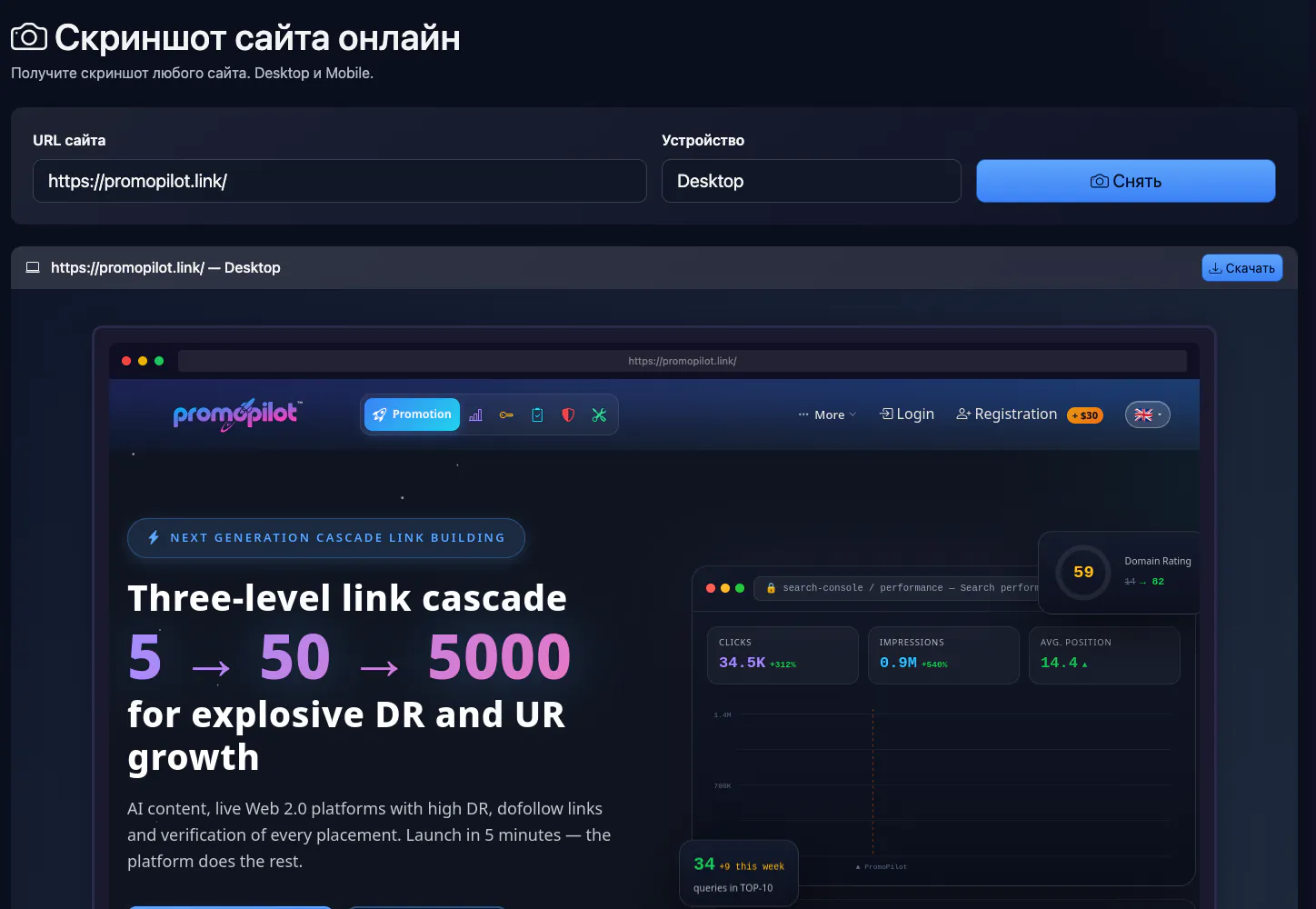
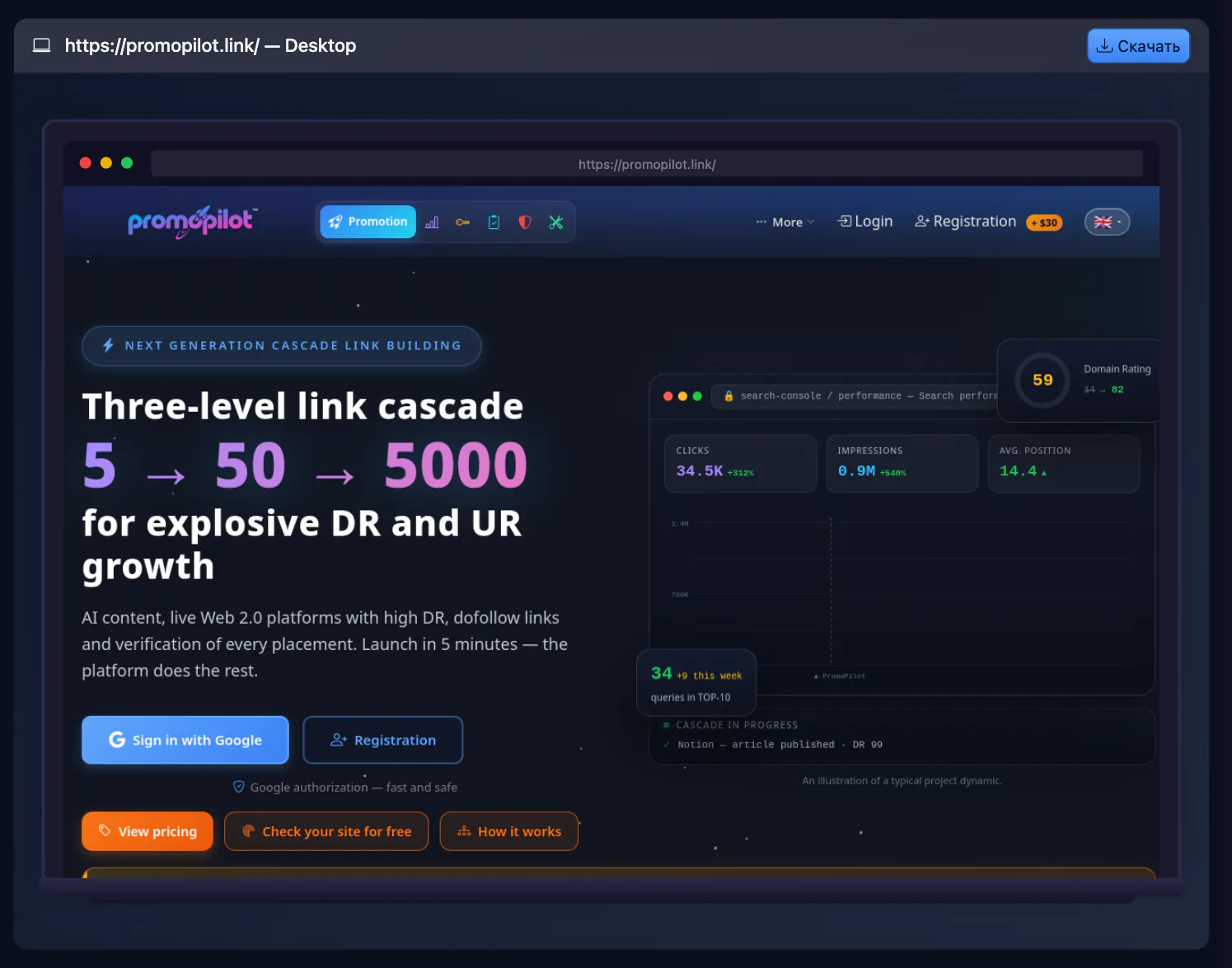
Скриншот сайта онлайн
Сделайте скриншот любого сайта по адресу — снимок первого экрана 1200×1200 px в PNG, без расширений и установки программ. Режим Mobile не эмулирует телефон: он лишь уменьшает снимок до 375 px по ширине.
Как пользоваться
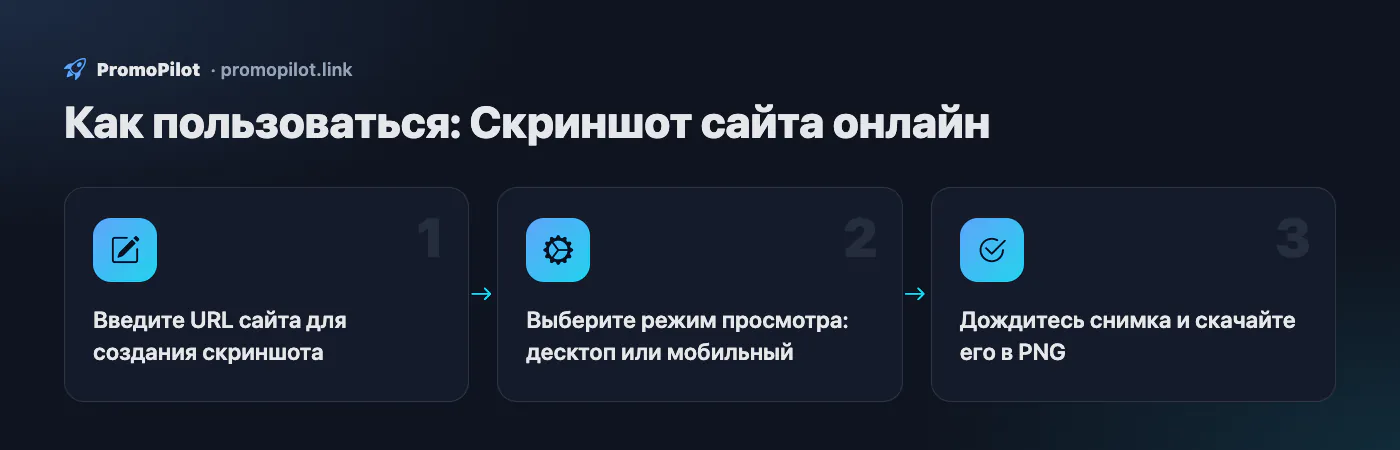
- Введите URL сайта для создания скриншота
- Выберите режим просмотра: десктоп или мобильный
- Дождитесь снимка и скачайте его в PNG
Для чего подходит
- Визуальный QA страниц на desktop/mobile.
- Подготовка скриншотов для клиентских отчётов.
Ограничения
- Страницы с авторизацией, captcha и geo-блоками могут рендериться неполно.
- Не эмулирует пользовательскую сессию после логина.
Пример: ввод и результат
https://example.com/product/123
PNG-скриншоты: desktop 1920px и mobile 390px для одной и той же страницы.
FAQ
Для кого и сценарии
- Показать страницу клиенту или коллеге. Снимок первого экрана удобно приложить к отчёту или письму, не просив человека открывать сайт.
- Сравнить две версии страницы. Сделайте два снимка до и после правок. Режим Mobile не показывает мобильную вёрстку (только уменьшает снимок), для неё есть проверка мобильной версии.
- Увидеть сайт как новый посетитель. Снимок делается без ваших cookie и авторизации, поэтому видны баннер согласия, всплывающие окна и стартовый экран.
- Зафиксировать состояние до правок. Перед редизайном или заменой шапки сохраните «как было», чтобы потом сравнить.
- Осторожно посмотреть незнакомый сайт. Картинка безопаснее, чем открытая страница, хотя адрес всё равно уходит стороннему сервису.
- Быстрая проверка после выкладки. После обновления сайта откройте снимок и убедитесь, что первый экран не сломался ни в десктопной, ни в мобильной версии.
Честные ограничения
- Снимается первый экран и немного ниже, а не вся страница. Для длинной страницы целиком используйте возможности браузера или другой сервис.
- Снимок делает внешний сервис thum.io, а не наш сервер. Ему передаются адрес страницы и ваш IP, поэтому закрытые и внутренние адреса сюда вводить не стоит.
- Настроек нет: нельзя задать размер окна, формат, задержку, отключить рекламу или баннеры cookie. Баннер может закрыть часть контента.
- Снимок статичный: анимации, видео и элементы, которые появляются позже, на нём не отражены.
- Страницы за логином и с защитой от ботов не снять: вы увидите форму входа, заглушку или ошибку.
- Если снимок не загрузился за 60 секунд, появится сообщение об ошибке. У бесплатного режима thum.io есть собственные лимиты, поэтому в пик картинка может не открыться. Дневной счётчик при этом уже увеличился.
Что проверить дальше: мобильную версию, скорость страницы, превью ссылки в соцсетях, доступность сайта, аудит сайта.
PromoPilot и аналоги: сравнение
Сравниваем только то, что подтверждено на официальных страницах сервисов. Если данные подтвердить не удалось, в ячейке стоит «—».
| Параметр | PromoPilot | Site-Shot | WebsiteScreenshot Online | SeoLik | Thum.io |
|---|---|---|---|---|---|
| Бесплатно и лимиты | 15 снимков в сутки без аккаунта, 45 с аккаунтом; 10 в минуту | Бесплатный онлайн-инструмент; лимит не указан | 50 снимков в месяц на бесплатном плане | 5 снимков в сутки | До 1 000 показов в месяц бесплатно (API) |
| Регистрация | Не нужна | Не нужна | Не нужна | — | Для первых 1 000 не нужна |
| Где обрабатываются данные | Снимок делает внешний сервис thum.io, ваш браузер грузит картинку с него | — | По их словам, файл хранится только до скачивания | — | — |
| Цена платного тарифа | Pro-подписка PromoPilot снимает суточный лимит | $5 в месяц (API, 2 000 снимков) | $9.99 в месяц (1 000 снимков) | VIP-аккаунт, цены на странице сервиса | $2 за 10 000 показов, минимум $1 в месяц |
| Снимок всей страницы целиком | ✗ | ✓ до 20 000 px | ✓ до 20 000 px | ✓ режим «Полноразмерный» | ✓ на тарифе «Better» ($20 в месяц минимум) |
| Мобильный режим | ✗ только уменьшение до 375 px | ✓ | ✓ | ✓ 17 экранов и устройств | ✓ |
| Выбор формата / размера окна | ✗ | ✓ PNG, JPEG, WebP | ✓ PNG, JPEG, PDF | ✓ PNG, JPEG, WebP | — |
| Блокировка рекламы и cookie-баннеров | ✗ | ✓ | ✓ | — | — |
Таблицу можно прокрутить вбок
Где мы слабее: Мы слабее по возможностям: только первый экран, без выбора формата и размера окна, без блокировки рекламы и cookie-баннеров и без полного снимка страницы, которые есть у аналогов.
Когда выбрать PromoPilot: Когда нужен быстрый снимок первого экрана без регистрации и расширений: показать клиенту страницу, сравнить две версии, проверить сайт глазами нового посетителя. Мобильную вёрстку этот режим не проверяет.
Проверено: . «—» — не подтверждено на официальной странице; условия и цены сервисов меняются, уточняйте на их сайтах.
Как сделать скриншот сайта онлайн по URL
Чтобы сделать скриншот сайта онлайн, не нужно открывать сам сайт, ставить расширение или регистрироваться: страницу загружает удалённый браузер, а вы получаете готовую картинку.
- Вставьте адрес в поле «URL сайта». Протокол можно не писать:
example.comиhttps://example.com/pageработают одинаково. Скрин делается именно с той страницы, которую вы указали, — для внутренней страницы вставляйте полный путь. - Выберите устройство: Desktop — вид на компьютере, Mobile — тот же снимок, уменьшенный до 375 px по ширине (мобильная вёрстка не эмулируется).
- Нажмите «Снять» и подождите. Обычно снимок готов за 5–15 секунд; тяжёлым страницам нужно больше, после 60 секунд ожидания инструмент покажет ошибку.
- Нажмите «Скачать»: изображение в формате PNG откроется в новой вкладке, сохраните его через
Ctrl+S(Cmd+Sна Mac) или правой кнопкой мыши.
Адрес страницы инструмента после запуска содержит параметры ?url=…&device=…. Такую ссылку можно сохранить в закладки или отправить коллеге — по ней скриншот будет сделан заново, со свежим состоянием сайта.
Лимиты: не больше 10 снимков в минуту; в сутки — 15 для гостей, 45 после бесплатной регистрации, без ограничений на Pro.
Что попадает на снимок
| Режим | Ширина снимка | Что видно |
|---|---|---|
| Desktop | 1200×1200 px | десктопная вёрстка: шапка, меню, первый экран и часть контента ниже |
| Mobile | 375 px | тот же десктопный снимок, уменьшенный по ширине; мобильные стили не применяются |
Снимок ограничен размером 1200×1200 px. Это не скриншот сайта целиком, а верхняя часть страницы — то, что пользователь видит сразу после загрузки, и немного ниже. Для большинства задач (оценить первый экран, показать клиенту, сравнить с конкурентом) этого хватает. Если нужна вся длинная страница до футера, ниже описано, как сделать скриншот всей страницы сайта средствами браузера.
Когда онлайн-скриншот удобнее Print Screen
- Узкий формат снимка. Режим Mobile уменьшает снимок до 375 px по ширине — удобно для превью, но это не мобильная вёрстка. Для неё используйте режим устройства в DevTools или проверку мобильной версии.
- Чистая картинка. На снимке нет ваших вкладок, закладок, расширений, уведомлений и курсора — его можно сразу вставлять в отчёт или презентацию.
- Сайт глазами нового посетителя. Удалённый браузер заходит без ваших cookies и авторизации — вы видите то, что видит человек, впервые открывший страницу, а не свой личный кабинет.
- Работа с чужого устройства. Нужен скрин сайта онлайн с планшета или рабочего ПК, где нельзя ставить программы, — хватает браузера.
Почему скриншот отличается от того, что вы видите
Куки-баннеры и всплывающие окна
Удалённый браузер приходит «впервые», поэтому на снимке часто есть баннер согласия на cookies, окно подписки или выбор города. У себя вы их давно закрыли и не видите. Это не ошибка — так сайт видят новые посетители.
Ленивая загрузка картинок
Изображения с loading="lazy" или подгружаемые скриптом при прокрутке могут оказаться на снимке серыми прямоугольниками: браузер не прокручивал страницу. Если пустые блоки есть в первом экране, стоит проверить, не откладывается ли загрузка важной картинки (например, главного баннера) — это заодно ухудшает LCP. Скорость первого экрана можно измерить в проверке скорости загрузки.
Гео и язык
Снимок делается с серверов сервиса рендеринга, а не из вашей страны, и выбрать страну нельзя. Сайты с гео-редиректом могут показать другую языковую версию или другой регион. Куда именно перенаправляет адрес, удобно посмотреть в проверке редиректов.
Защита от ботов, авторизация, ошибки
Cloudflare, капчи и антибот-системы могут показать удалённому браузеру страницу проверки вместо контента. Страницы за логином (личный кабинет, админка) получатся страницей входа. Если появилось «Не удалось загрузить скриншот», сначала убедитесь, что сайт вообще отвечает, — в проверке доступности сайта.
Свежесть снимка
Сервис рендеринга может кэшировать изображение одного и того же адреса на срок до суток. Если вы только что поменяли страницу, а снимок старый, добавьте к URL любой параметр, например ?v=2.
Как сделать скриншот всей страницы сайта целиком
Когда нужна вся страница от шапки до футера, используйте встроенные средства браузера — они бесплатны и не требуют расширений.
- Chrome, Edge (DevTools): откройте страницу, нажмите
F12, затемCtrl+Shift+P(Cmd+Shift+Pна Mac), введитеscreenshotи выберите «Capture full size screenshot». Для мобильного вида целиком сначала включите эмуляцию устройства (Ctrl+Shift+M), затем выполните ту же команду. - Firefox:
Ctrl+Shift+Sили правый клик → «Сделать скриншот» → «Сохранить всю страницу». - Edge:
Ctrl+Shift+S→ «Веб-снимок» → «Захватить всю страницу».
Учтите: браузер снимает страницу так, как она открыта у вас, — с вашими cookies, авторизацией и регионом. Для «нейтрального» вида используйте онлайн-скриншот или окно инкогнито.
Скриншоты в SEO-работе
- Фиксация «до». Перед редизайном, сменой шаблона или переписыванием текстов снимите ключевые страницы в обоих режимах. Если после изменений позиции просядут, будет с чем сравнить.
- Страницы конкурентов. Первый экран конкурента из топа показывает, что он предлагает посетителю сразу: оффер, цену, кнопку. Снимки раз в месяц помогают заметить, что конкурент поменял.
- Отчёты клиентам. Картинка «было / стало» понятнее списка правок. Снимок без интерфейса вашего браузера выглядит аккуратно.
- Проверка мобильной вёрстки. Google индексирует сайты по мобильной версии. Проверяйте мобильную вёрстку в режиме устройства DevTools: если текст обрезан, блоки наезжают друг на друга или первый экран занят баннером — это стоит исправить до того, как браться за ссылки и тексты.
Скриншоты фиксируют, как страница выглядит, но не то, почему она не растёт. Какие страницы сайта стоят у порога топа и что им мешает, показывает SEO Радар.
Улучшите позиции в поиске
SEO-проблемы могут стоить вам трафика. Каскадный линкбилдинг улучшит видимость сайта в поиске.