Мой User Agent
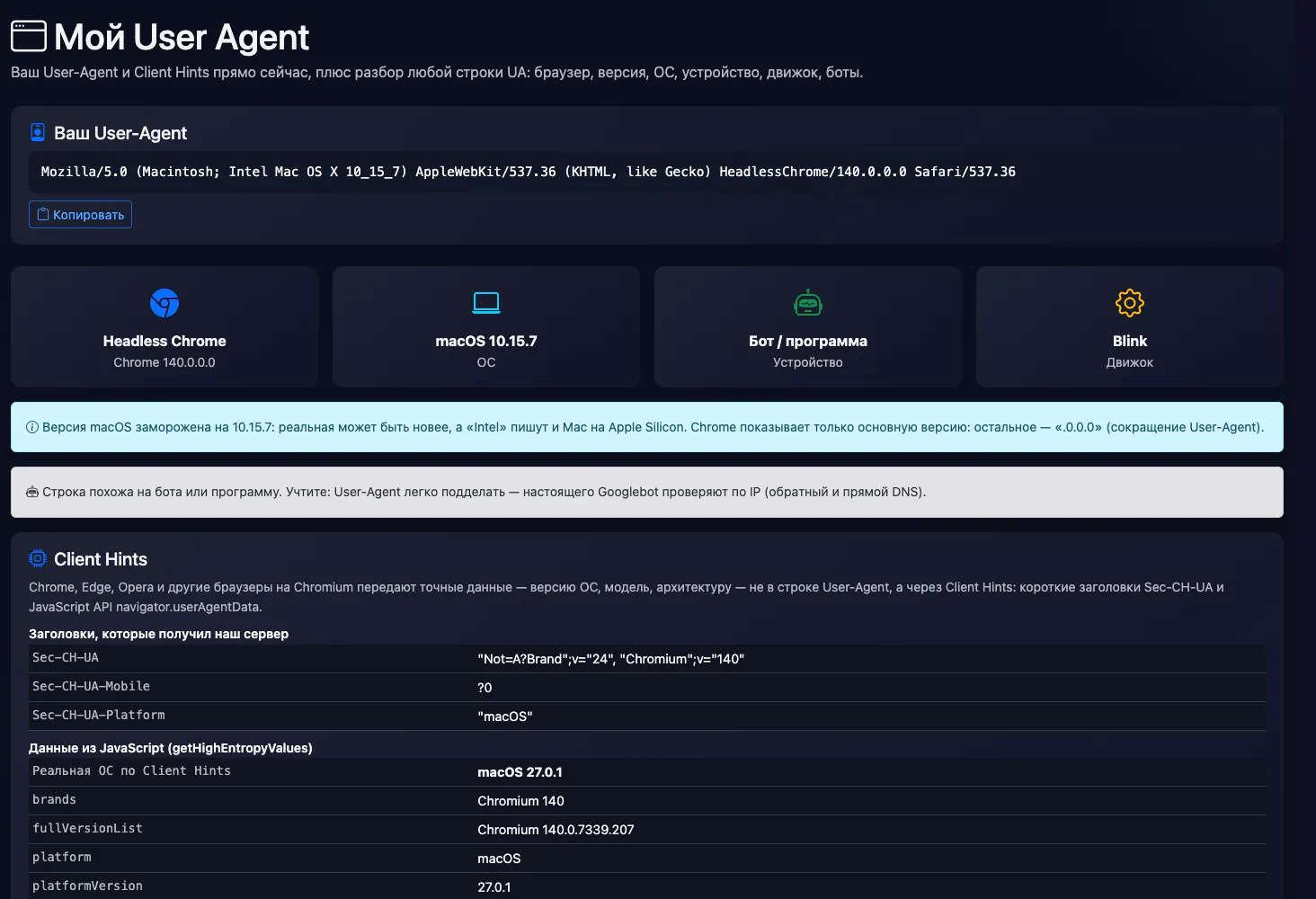
Ваш User-Agent и Client Hints прямо сейчас, плюс разбор любой строки UA: браузер, версия, ОС, устройство, движок, боты.
Ваш User-Agent
Client Hints
Chrome, Edge, Opera и другие браузеры на Chromium передают точные данные — версию ОС, модель, архитектуру — не в строке User-Agent, а через Client Hints: короткие заголовки Sec-CH-UA и JavaScript API navigator.userAgentData.
Коротко об инструменте
User-Agent — строка, в которой браузер сообщает сайту, кто он. Откройте страницу, и вы сразу увидите свою строку и её разбор. Chrome уже «заморозил» эту строку: реальную версию Windows и модель устройства она не показывает, их даёт только Client Hints, которые мы тоже выводим (в Chromium). Любую другую строку можно вставить для разбора.
- Цена
- Бесплатно
- Регистрация
- Не нужна
- Где идёт обработка
- Частично на сервере: строку User-Agent и заголовки Client Hints видит и разбирает наш сервер (они и так приходят с каждым запросом); значения navigator.userAgentData читает браузер
- Что принимает
- Ничего вводить не нужно (показывается ваш User-Agent) или вставленная строка User-Agent
- Лимиты
- Без регистрации и без лимитов; для строки из ссылки ?ua= разбор такой же, как для вставленной; значения Client Hints доступны только в Chromium
- Результат
- Ваш User-Agent, разбор (браузер и версия, ОС, устройство, движок, бот), заголовки Sec-CH-UA*, высокоэнтропийные значения, пометки о замороженных полях, ссылка для обмена
- Обновлено
Как это выглядит
Что такое User-Agent и как его узнать
User-Agent — строка, которой браузер представляется каждому сайту: название и версия, операционная система, тип устройства. Здесь видно ваш User-Agent сразу при открытии, его разбор и Client Hints — точные данные, которые Chrome больше не пишет в строку.
Как пользоваться
- Откройте страницу — ваш User-Agent и его разбор появятся сразу
- Посмотрите блок Client Hints, если браузер на Chromium
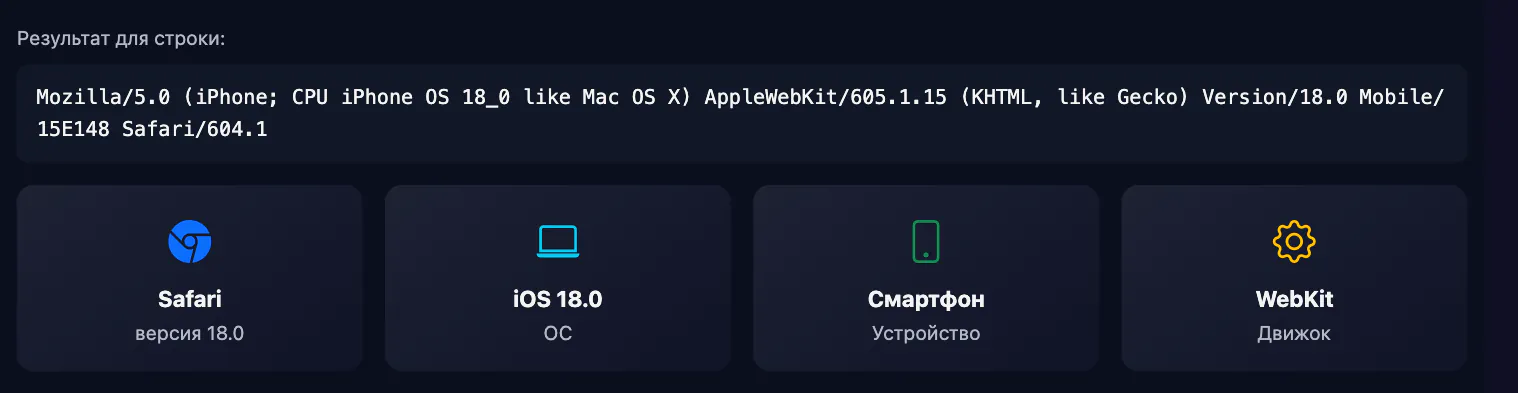
- Чтобы разобрать чужую строку (из логов сервера), вставьте её в поле и нажмите «Разобрать»
FAQ
Для кого и сценарии
- Разработчики и тестировщики. Скопируйте свой User-Agent для отчёта об ошибке или для настройки эмуляции.
- Анализ логов. Вставьте строку из лога и узнайте браузер, ОС, устройство и не бот ли это (поисковый, ИИ, SEO-краулер).
- Понять «заморозку». Сравните User-Agent и Client Hints и увидите, почему Windows 11 в строке выглядит как Windows 10.
Честные ограничения
- User-Agent легко подделать. Название бота в строке не доказывает, что запрос пришёл от него; для Googlebot сверяйте IP и обратный DNS.
- Строка «заморожена». Chrome скрывает минорную версию, настоящую версию Windows и модель Android; они есть только в Client Hints.
- Client Hints есть не везде. Firefox и Safari не поддерживают высокоэнтропийные значения, поэтому блок будет пустым.
- Собственные правила. Парсер знает основные браузеры, ОС и множество ботов, но не все устройства и редкие клиенты.
Дальше по теме: мой IP, геолокация IP, обратный DNS, генератор robots.txt.
PromoPilot и аналоги: сравнение
Сравниваем только то, что подтверждено на официальных страницах сервисов. Если данные подтвердить не удалось, в ячейке стоит «—».
| Параметр | PromoPilot | WhatIsMyBrowser.com |
|---|---|---|
| Показывает ваш User-Agent сразу | ✓ | ✓ показывает User-Agent посетителя |
| Разбор любой строки | ✓ | ✓ расшифровывает строку и ссылается на отдельный парсер |
| Client Hints (Chromium) | ✓ | — |
| Распознаёт ботов (поисковые, ИИ, SEO) | ✓ | — |
Таблицу можно прокрутить вбок
Где мы слабее: правила собственные, поэтому редкие устройства и клиенты могут не распознаться, а заявленного бота без проверки IP нельзя считать подтверждённым.
Когда выбрать PromoPilot: Когда нужно быстро узнать свой User-Agent, расшифровать строку из логов или проверить, каким ботом представился запрос. Парсер использует собственные правила и не заменяет полные базы устройств.
Проверено: . «—» — не подтверждено на официальной странице; условия и цены сервисов меняются, уточняйте на их сайтах.
Из чего состоит строка User-Agent
User-Agent — заголовок, который браузер отправляет с каждым запросом. Типичная строка Chrome на Windows выглядит так (номер версии — для примера):
Mozilla/5.0 (Windows NT 10.0; Win64; x64) AppleWebKit/537.36 (KHTML, like Gecko) Chrome/140.0.0.0 Safari/537.36
| Часть | Что означает |
|---|---|
Mozilla/5.0 | Исторический токен совместимости — его пишут почти все браузеры |
(Windows NT 10.0; Win64; x64) | Платформа: ОС и разрядность |
AppleWebKit/537.36 (KHTML, like Gecko) | Движок и его «родословная»; у Chrome число давно заморожено |
Chrome/140.0.0.0 | Браузер и основная версия |
Safari/537.36 | Ещё один токен совместимости, а не признак Safari |
Поэтому браузер определяют не по первому слову, а по набору токенов в правильном порядке: Edge пишет Edg/, Opera — OPR/, Chrome на iPhone — CriOS/. Все браузеры на iOS работают на движке WebKit, даже если называются Chrome или Firefox.
Как узнать свой User-Agent
Проще всего — открыть эту страницу: строка появляется сразу, её можно скопировать кнопкой. Другие способы:
- в консоли браузера (F12 → Console) выполнить
navigator.userAgent; - в DevTools открыть вкладку Network, выбрать любой запрос и найти заголовок
User-Agentв Request Headers.
Если строка в JavaScript отличается от той, что получил сервер, инструмент предупредит: обычно её меняет расширение или режим эмуляции устройства в DevTools.
Сокращение User-Agent в Chrome
Строка UA содержит много деталей, по которым пользователей можно различать. Поэтому с 2022 года Chrome постепенно «замораживает» её часть. Остальные браузеры на Chromium (Edge, Opera, Brave и др.) ведут себя так же.
| Что | В строке UA | Где взять настоящее |
|---|---|---|
| Версия браузера | Только основная: 140.0.0.0 | Client Hints: fullVersionList |
| Windows 10 или 11 | Всегда Windows NT 10.0 | platformVersion: 13 и выше — Windows 11 |
| Версия macOS | Всегда Intel Mac OS X 10_15_7 | platformVersion |
| Модель Android-телефона | Android 10; K | model и platformVersion |
Safari тоже фиксирует версию macOS в строке, а Firefox не поддерживает Client Hints вовсе — у этих браузеров точной версии ОС из браузера не узнать.
Client Hints: как сайт получает точные данные
По умолчанию браузеры на Chromium отправляют короткие заголовки: Sec-CH-UA (бренды и основные версии), Sec-CH-UA-Mobile и Sec-CH-UA-Platform. Остальное сайт запрашивает сам — заголовком ответа Accept-CH или из JavaScript:
navigator.userAgentData.getHighEntropyValues(
  ['platformVersion', 'model', 'architecture', 'fullVersionList']
).then(console.log);
Блок Client Hints на этой странице показывает и заголовки, которые получил наш сервер, и результат такого вызова.
Как сменить User-Agent для тестов
В Chrome: DevTools → меню ⋮ → More tools → Network conditions → снимите «Use browser default» в разделе User agent и выберите или вставьте строку. Режим устройства (значок телефона в DevTools) тоже подменяет UA. Это удобно, чтобы проверить мобильную вёрстку или редирект, но сайт по-прежнему может узнать настоящий браузер по Client Hints и другим признакам.
User-Agent ботов и как отличить настоящего
Поисковые и ИИ-боты называют себя в UA: Googlebot, bingbot, YandexBot, GPTBot, ClaudeBot, PerplexityBot. Вставьте строку из логов сервера в поле «Разобрать другой User-Agent» — инструмент подскажет, чей это бот. Но доверять одной строке нельзя: настоящего Googlebot проверяют по IP — обратный DNS должен вести на googlebot.com или google.com, а прямой запрос этого имени — возвращать тот же IP. Пригодятся обратный DNS и проверка robots.txt, если нужно разрешить или запретить ботов.