
Просмотр и удаление EXIF
Посмотрите, что спрятано в фото — GPS, камера, даты, автор, метки ИИ, — и удалите метаданные без потери качества. Всё работает в браузере: файл не загружается на сервер.
Перетащите фото или нажмите, чтобы выбрать
JPEG, PNG, WebP — просмотр и удаление; HEIC, AVIF, TIFF — просмотр. До 20 файлов по 50 МБ.
Файл читается и очищается прямо на вашем устройстве — на сервер он не отправляется. Сжатые данные изображения копируются как есть, поэтому качество не меняется.
Коротко об инструменте
Удалить EXIF и геолокацию из фото онлайн: перетащите JPEG, PNG или WebP, посмотрите все метаданные (GPS, камера, даты, автор) и скачайте чистый файл. Всё делается в браузере, файл не загружается на сервер, качество не меняется. HEIC, AVIF и TIFF можно только просмотреть.
- Цена
- Бесплатно
- Регистрация
- Не нужна
- Где идёт обработка
- В вашем браузере — данные не отправляются на сервер
- Что принимает
- Фото JPEG, PNG или WebP с вашего устройства (HEIC, AVIF и TIFF — только просмотр), до 20 файлов по 50 МБ
- Лимиты
- Без регистрации и лимитов на число проверок; до 20 файлов за раз, каждый до 50 МБ
- Результат
- Список всех найденных метаданных (EXIF, GPS, XMP, IPTC, ICC, комментарии, метки ИИ/C2PA), краткая сводка и очищенный файл JPEG, PNG или WebP для скачивания
- Обновлено
Как это выглядит
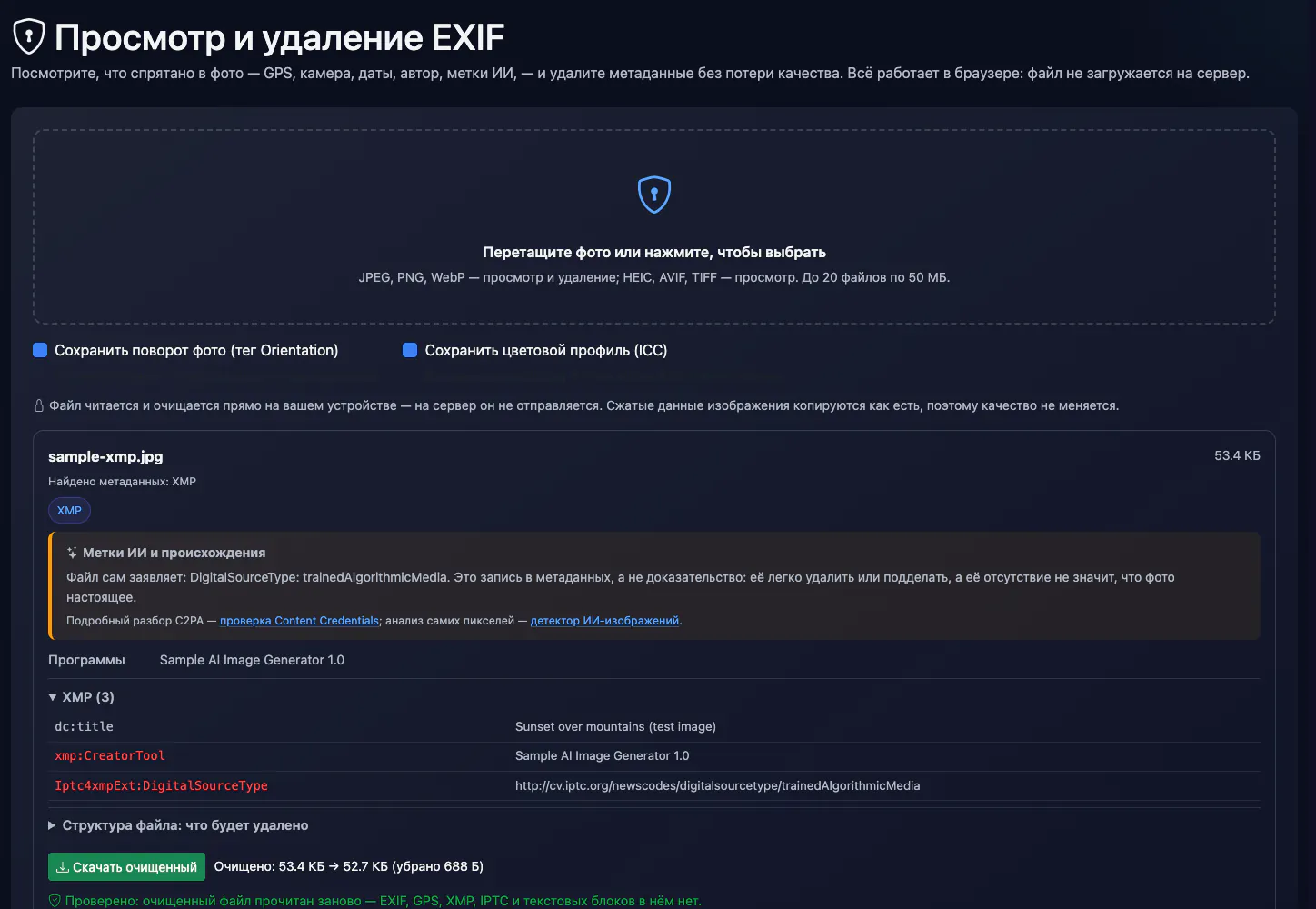
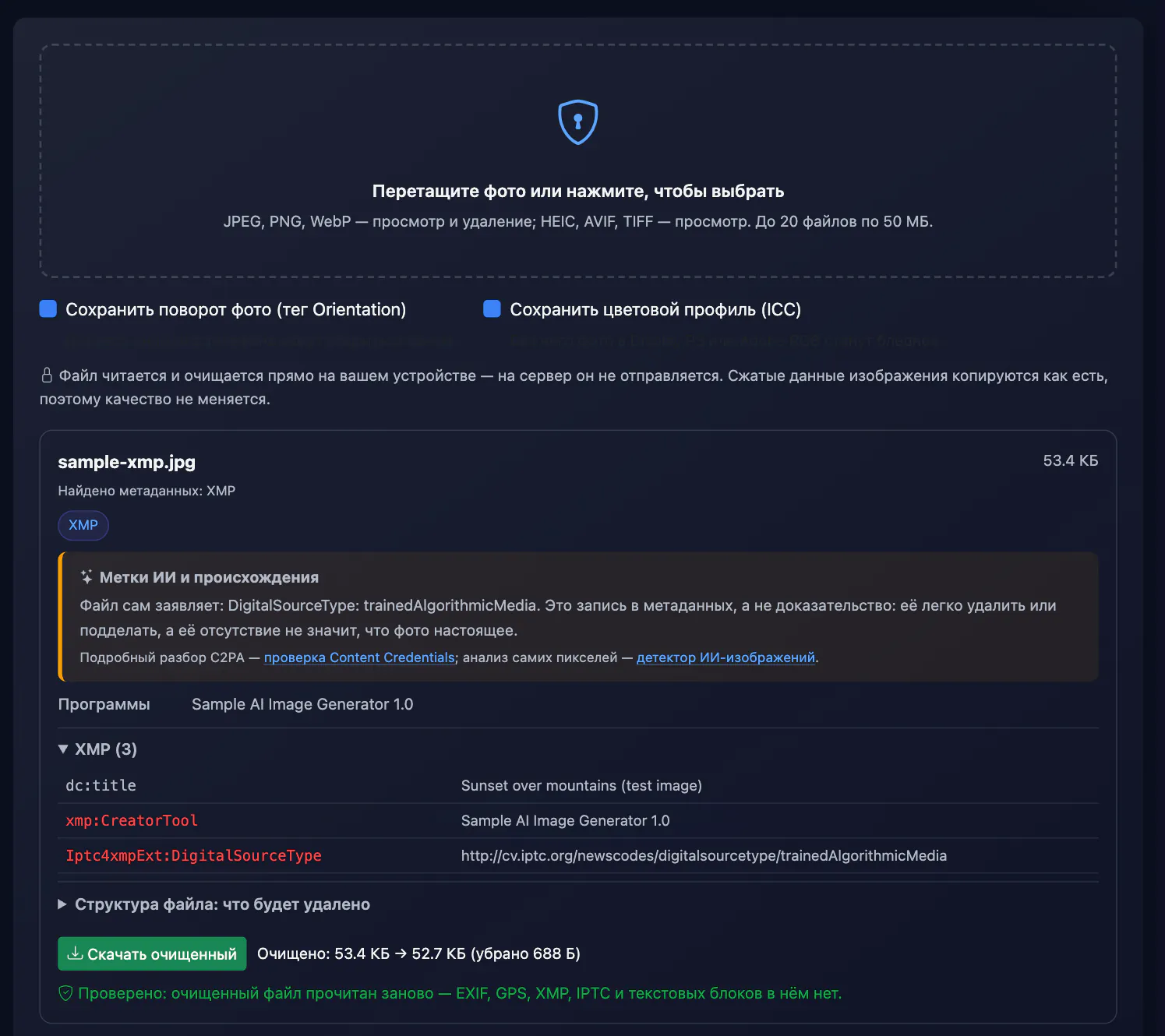
Просмотр и удаление EXIF без потери качества
Инструмент сначала показывает всё, что записано в фото: EXIF с камерой, объективом, настройками и датами, GPS-координаты, XMP (в том числе метки ИИ и C2PA), IPTC, цветовой профиль и текстовые блоки PNG. Затем вырезает эти блоки из файла, не трогая само изображение, — без пересжатия и без загрузки на сервер.
Как пользоваться
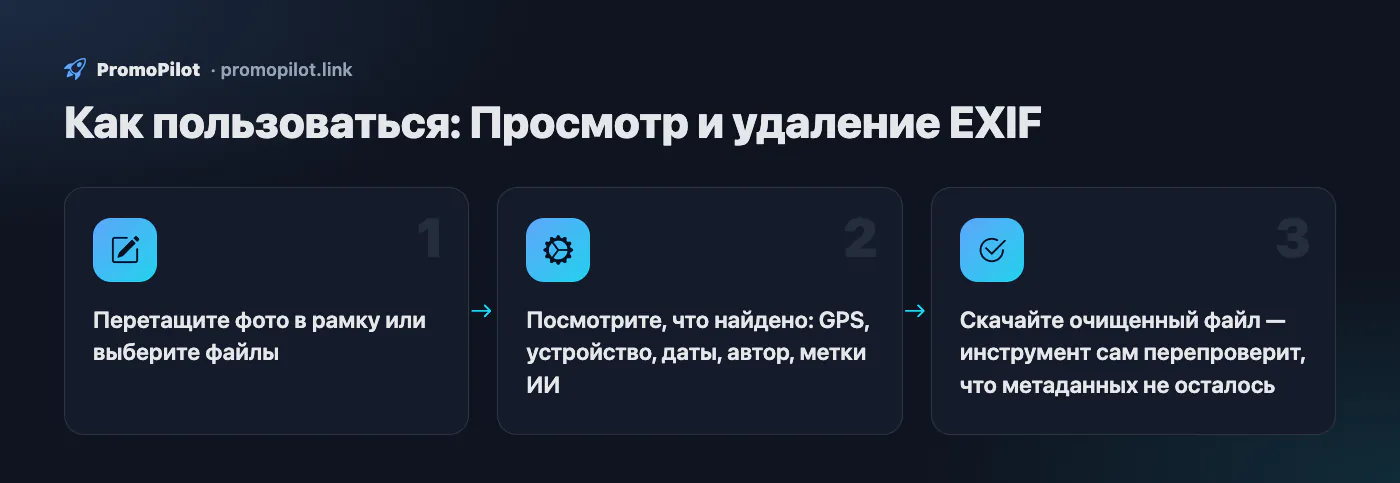
- Перетащите фото в рамку или выберите файлы
- Посмотрите, что найдено: GPS, устройство, даты, автор, метки ИИ
- Скачайте очищенный файл — инструмент сам перепроверит, что метаданных не осталось
FAQ
Для кого и сценарии
- Фото для сайта и соцсетей. Уберите GPS-координаты дома и данные устройства, прежде чем выложить снимок; рядом пригодится сжатие изображений для скорости страницы.
- Продажа и объявления. Фото с телефона часто содержит точное место съёмки; удалите его перед отправкой покупателю.
- Проверка, что скрыто. Посмотрите, какие метки ИИ и C2PA есть в файле; полный разбор C2PA делает C2PA-проверка.
Честные ограничения
- Только JPEG, PNG и WebP для удаления. HEIC, AVIF и TIFF можно лишь посмотреть: сохраните снимок как JPEG (на iPhone это настройка совместимости).
- Не всё можно удалить. Блок C2PA и метки ИИ вырезаются, но водяные знаки в самих пикселях, например SynthID, остаются.
- Поворот и цвета. По умолчанию остаются тег Orientation и профиль ICC, чтобы фото не легло на бок и не изменило цвета; их можно убрать флажками.
- Файлы скачиваются по одному. Архива с очищенными снимками нет.
PromoPilot и аналоги: сравнение
Сравниваем только то, что подтверждено на официальных страницах сервисов. Если данные подтвердить не удалось, в ячейке стоит «—».
| Параметр | PromoPilot | ExifTool |
|---|---|---|
| Обработка | в браузере | на вашем компьютере (Windows, macOS, системы с Perl); консольная утилита и библиотека Perl |
| Без перекодирования пикселей | ✓ | ✓ для JPEG удаляет все сегменты APP (кроме Adobe APP14) и хвост; для других форматов полное удаление не гарантировано |
| Очистка HEIC/AVIF/TIFF | ✗ | — |
Таблицу можно прокрутить вбок
Где мы слабее: очистка только JPEG, PNG и WebP (HEIC/AVIF/TIFF — просмотр), нет пакетной загрузки архивом и командной строки.
Когда выбрать PromoPilot: Когда нужно убрать координаты и данные камеры перед публикацией фото, не отдавая файл стороннему сервису и без потери качества. HEIC сначала сохраните как JPEG.
Проверено: . «—» — не подтверждено на официальной странице; условия и цены сервисов меняются, уточняйте на их сайтах.
Что хранится в фото кроме картинки
Камера и телефон записывают в файл служебные данные — метаданные. Их не видно на снимке, но любой, кто скачает оригинал, может их прочитать. Инструмент выше показывает всё, что нашёл, по группам:
| Блок | Что внутри | Чем опасен |
|---|---|---|
| EXIF | Производитель и модель камеры, объектив, выдержка, диафрагма, ISO, дата и время съёмки, программа обработки | Дата и устройство; у фотоаппаратов — серийный номер корпуса и объектива |
| GPS (часть EXIF) | Широта, долгота, высота, направление съёмки | Показывает место съёмки — например, дом или работу |
| MakerNote | Закрытые данные производителя | Бывает серийный номер и другие сведения об устройстве |
| Миниатюра EXIF | Уменьшенная копия снимка | После обрезки может остаться исходный кадр |
| XMP | Автор, права, история правок в Lightroom/Photoshop, метки ИИ и происхождения | Имя автора, программы, признаки генерации |
| IPTC | Подпись, ключевые слова, автор, город и страна | Имя и место, указанные вручную |
| ICC | Цветовой профиль (sRGB, Display P3, Adobe RGB) | Обычно ничего личного; нужен для правильных цветов |
| Текст PNG | Произвольные поля tEXt/iTXt: комментарии, параметры генерации | Например, промпт и настройки Stable Diffusion или ComfyUI |
Как посмотреть EXIF
Перетащите фото в инструмент — он покажет краткую сводку (устройство, дата, программы, автор), предупредит о GPS и раскроет все теги по группам. Подсвеченные красным строки — то, что выдаёт человека, место или конкретное устройство. Если фото с координатами, карту можно открыть кнопкой: до клика координаты никуда не уходят.
Без сторонних сервисов EXIF можно посмотреть и в системе:
- Windows: правый клик по файлу → «Свойства» → вкладка «Подробно».
- macOS: откройте фото в «Просмотре» → «Инструменты» → «Показать инспектор» → вкладка «i»; там же есть вкладки EXIF и GPS.
- iPhone: в «Фото» откройте снимок и смахните вверх или нажмите «i» — видны камера, объектив и место.
- Android: в Google Фото откройте снимок и смахните вверх.
Системные окна показывают только основные поля. XMP, IPTC, MakerNote и текстовые чанки PNG там обычно не видны.
Как удалить метаданные без потери качества
- Перетащите одно или несколько фото (JPEG, PNG, WebP).
- Оставьте галочки «Сохранить поворот» и «Сохранить цветовой профиль», если не нужен совсем «голый» файл.
- Нажмите «Скачать очищенный». Инструмент заново читает результат и пишет, остались ли метаданные.
Многие онлайн-сервисы «удаляют EXIF», заново сохраняя картинку: JPEG и WebP при этом пересжимаются и теряют качество, а цветовой профиль пропадает. Здесь иначе: блоки метаданных вырезаются из файла, а сжатые данные изображения копируются байт в байт. Пиксели остаются прежними, размер уменьшается ровно на удалённое.
Если после конца изображения есть дополнительные данные (так хранятся карты глубины, HDR-слой и видео «живых фото»), они тоже удаляются: у них свои метаданные. «Живое фото» после этого станет обычным снимком.
Удаление средствами системы
- iPhone: при отправке нажмите «Параметры» вверху меню «Поделиться» и выключите «Геопозиция». Чтобы новые фото вообще не сохраняли место, выключите доступ к геолокации для «Камеры» в настройках конфиденциальности.
- Android: в настройках приложения камеры отключите сохранение местоположения (название пункта зависит от производителя).
- Windows: «Свойства» → «Подробно» → «Удалить свойства и личную информацию». Работает для JPEG, но не все поля.
- macOS: в инспекторе «Просмотра» на вкладке GPS есть кнопка «Удалить сведения о геопозиции».
Метки ИИ и C2PA
Генераторы и редакторы всё чаще подписывают файлы: поле XMP DigitalSourceType со значением trainedAlgorithmicMedia означает «создано генеративным ИИ», поле CreatorTool называет программу, а манифест C2PA (Content Credentials) хранит историю создания с подписью. Инструмент показывает такие метки, но это заявление файла, а не проверка: при очистке они удаляются так же, как EXIF. Разобрать C2PA-манифест подробно можно в проверке Content Credentials, оценить сами пиксели — в детекторе ИИ-изображений.
Что очистка не убирает
- То, что видно на самом фото: лица, номера машин, вывески, вид из окна.
- Невидимые водяные знаки в пикселях (например, SynthID) — это не метаданные.
- Имя файла:
IMG_20261001_120000.jpgтоже содержит дату. Переименуйте файл перед отправкой.
Для сайта метаданные обычно лишний вес: после очистки картинку стоит сжать и проверить SEO изображений — alt, размеры и формат.
Улучшите позиции в поиске
SEO-проблемы могут стоить вам трафика. Каскадный линкбилдинг улучшит видимость сайта в поиске.