
Перевірити фавікон сайту онлайн
Перевірте та завантажте favicon будь-якого сайту. ICO, PNG, SVG, Apple Touch Icon.
Коротко про інструмент
Введіть адресу сайту, і інструмент знайде всі його іконки: favicon.ico, PNG, SVG, Apple Touch Icon та іконки з web-manifest, покаже їхні розміри й превʼю та дасть посилання на завантаження. Безкоштовно, без реєстрації. Чи показує іконку Google або Яндекс, він не перевіряє.
- Ціна
- Безкоштовно
- Реєстрація
- Не потрібна
- Де відбувається обробка
- Наш сервер завантажує HTML сторінки (таймаут 15 с), перевіряє /favicon.ico запитом HEAD (5 с) і читає web-manifest (5 с); самі картинки для попереднього перегляду завантажує ваш браузер напряму з сайту
- Що приймає
- Адреса сторінки або домен (http/https); перевіряється HTML без виконання JavaScript
- Ліміти
- 30 перевірок на хвилину з одного IP; без реєстрації; закриті й внутрішні адреси блокуються захистом від SSRF
- Результат
- Список знайдених іконок із попереднім переглядом на шаховому тлі: тег rel, розміри, тип і посилання для завантаження — з тегів link, /favicon.ico та іконок web-manifest
- Оновлено
Як це виглядає
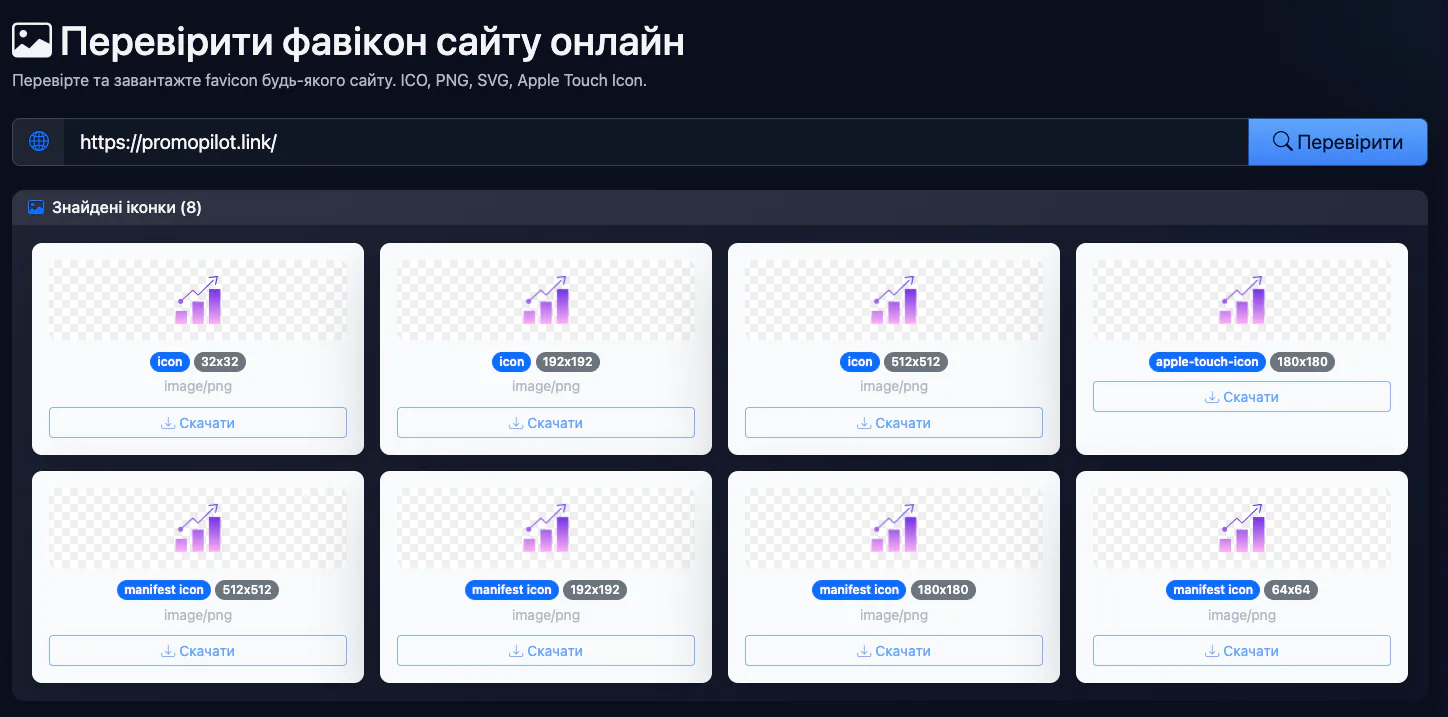
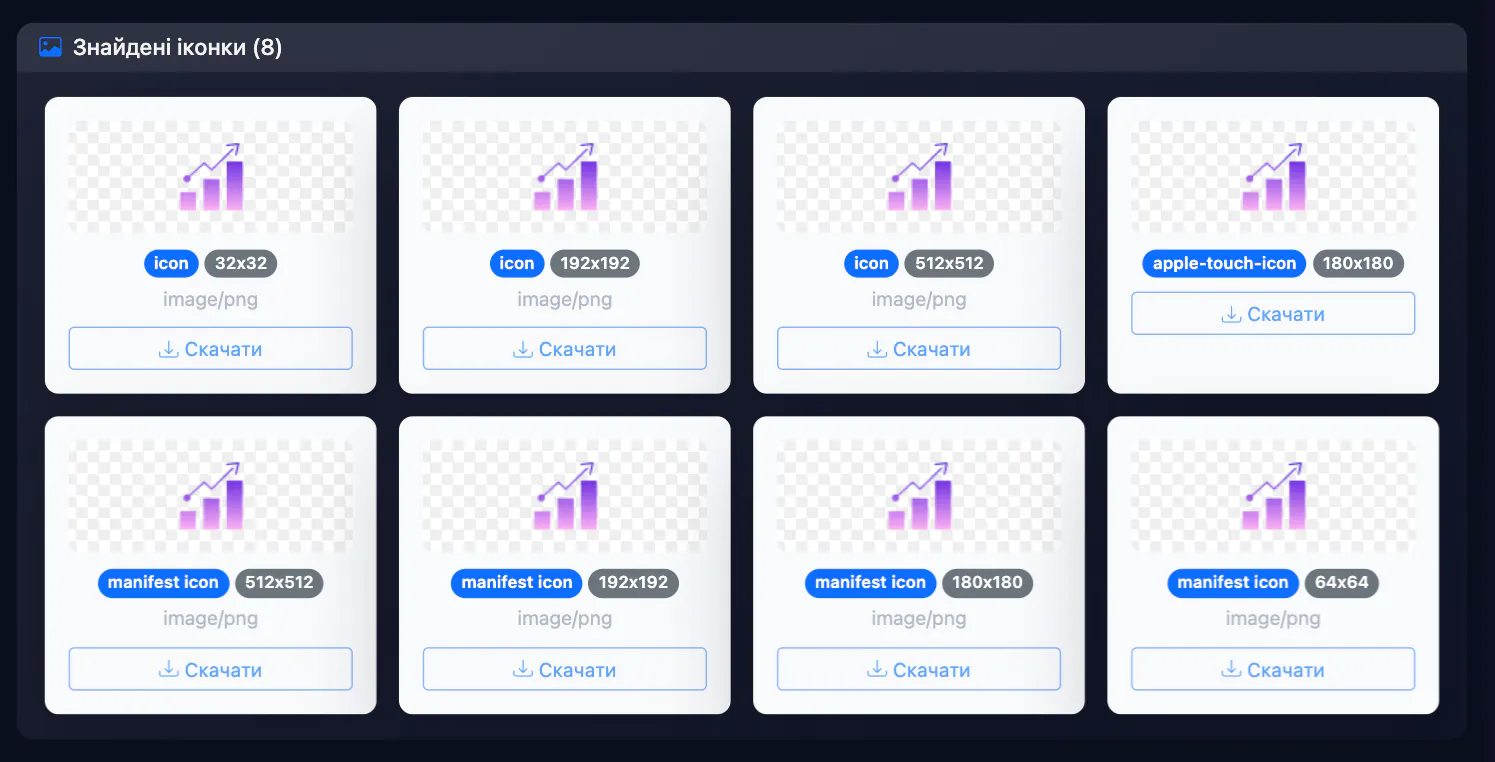
Перевірка фавікону веб-сайту
Перевірте наявність і коректність фавікону (favicon) будь-якого сайту. Інструмент знаходить усі оголошені іконки в HTML-коді, включно з Apple Touch Icon та іконками з manifest, і показує їхні атрибути.
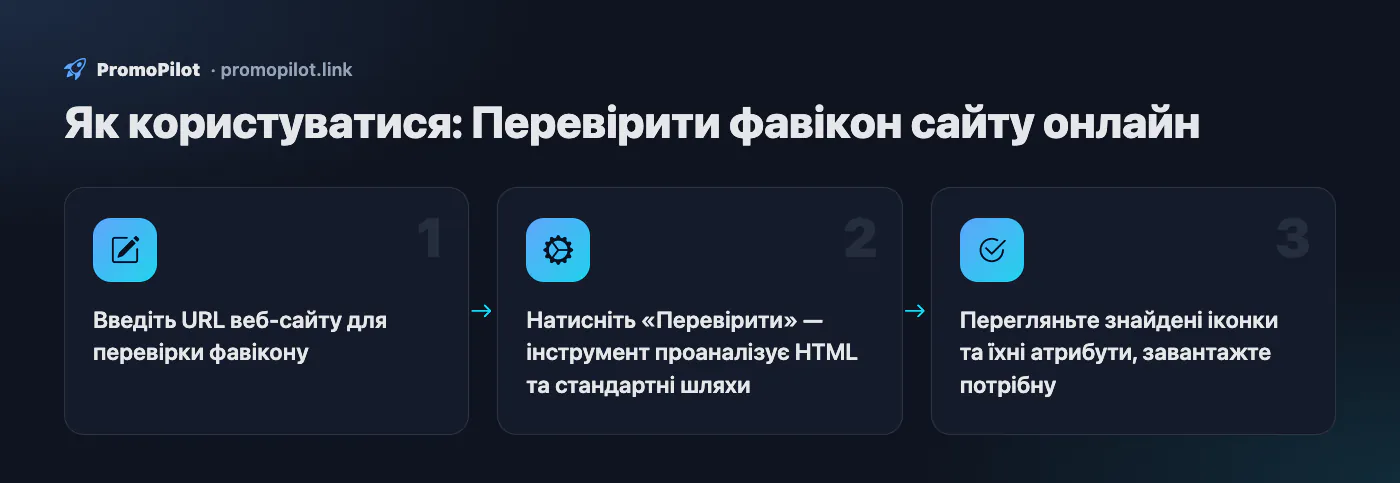
Як користуватися
- Введіть URL веб-сайту для перевірки фавікону
- Натисніть «Перевірити» — інструмент проаналізує HTML та стандартні шляхи
- Перегляньте знайдені іконки та їхні атрибути, завантажте потрібну
FAQ
Для кого та сценарії
- Іконка не з’явилася після запуску. Перевірте, що в HTML узагалі є теги, а /favicon.ico відповідає; найчастіше причина в хибному шляху.
- Після зміни логотипа у вкладці стара іконка. Видно, який файл сайт віддає зараз і чи не лишилося в коді двох різних тегів.
- Аудит чужого чи клієнтського сайту. За хвилину: які формати оголошено, чи є Apple Touch Icon та іконки маніфесту для Android.
- Перед очікуванням оновлення в Google чи Яндексі. Переконайтеся, що іконка взагалі доступна за адресою, перш ніж чекати змін у видачі.
- Потрібен файл чужої іконки для звірки. Поруч із кожним записом є посилання на файл.
Якщо іконки немає або вона невідповідного розміру, потрібний набір збере генератор фавіконок. Інші технічні перевірки сторінки: розбір мета-тегів, robots.txt (якщо він закриває теку з іконкою, пошук її не забере), Open Graph і HTTP-заголовки.
Чесні обмеження
- Інструмент не знає, чи показує Google або Яндекс вашу іконку: це вирішує індексація та вимоги пошуковиків, а не наявність тега.
- Кожна знайдена іконка (до 12) запитується окремо: показуються код відповіді, тип і розмір файлу, а великі файли (понад 100 КБ) позначаються. Піксельні розміри беруться з атрибута «sizes» тега чи маніфесту, а не вимірюються.
- JavaScript не виконується: іконки, які підставляє скрипт, не буде знайдено.
- Відносні адреси іконок (
icon.png,../img/fav.png) рахуються від фінальної адреси сторінки з урахуванням<base href>; іконкиdata:не запитуються, розмір рахується за їхнім вмістом. Іконкаmask-iconпоказується окремою плашкою. - Якщо на сторінці є будь-який .ico, окремий запит до /favicon.ico не робиться; а за відповіді, відмінної від 200, він до списку не потрапляє.
- Читається лише вказана сторінка: іконки інших розділів і піддоменів можуть відрізнятися.
PromoPilot та аналоги: порівняння
Порівнюємо лише те, що підтверджено на офіційних сторінках сервісів. Якщо підтвердити не вдалося, у комірці стоїть «—».
| Параметр | PromoPilot | favicon.io Favicon Checker | RealFaviconGenerator Favicon Checker | Abacktools Favicon Checker | Ranktracker Favicon Test |
|---|---|---|---|---|---|
| Безкоштовно та ліміти | Безкоштовно; 30 перевірок на хвилину | — | — | Безкоштовно, без обмежень на використання | Безкоштовний інструмент (ліміти не вказано) |
| Реєстрація | ✗ | — | — | Не потрібна | — |
| Де йде перевірка | На нашому сервері (сторінку читає він) | — | — | У браузері (за їхніми словами) | — |
| Ціна платного тарифу | Платного тарифу в інструмента немає | — | — | Платних тарифів немає (за їхнім FAQ) | — |
| ICO / PNG / SVG | ✓ | ✓ | ✓ | ✓ | ✓ |
| Apple Touch Icon | ✓ | ✓ (180×180) | ✓ | ✓ | — |
| Іконки web-manifest | ✓ | ✓ (192×192 і 512×512) | ✓ | ✓ | — |
| Перевірка доступності й розмірів файлів | ✓ (код відповіді, тип і вага кожної іконки; пікселі не вимірюються) | ✓ (позначає відсутні й недоступні файли) | ✓ (файли доступні, розміри підходять) | Рекомендації щодо розмірів; доступність файлів — не підтверджено | Розміри 16/32/48 і формати; доступність — не підтверджено |
Таблицю можна прокрутити вбік
Де ми слабші: Ми не оцінюємо іконки за вимогами платформ і не вимірюємо реальні пікселі — це роблять favicon.io та RealFaviconGenerator; доступність і вагу файлів перевіряємо. Наш інструмент — швидкий список і перегляд.
Коли обрати PromoPilot: Показуємо все, що сайт оголошує для іконок у HTML і маніфесті, плюс файл /favicon.ico, якщо він відповідає 200. Не перевіряємо реальний розмір і формат файлів, правила Google та індексацію в пошуку; JavaScript не виконуємо.
Перевірено: . «—» — не підтверджено на офіційній сторінці; умови та ціни сервісів змінюються, уточнюйте на їхніх сайтах.
Як перевірити фавікон сайту онлайн і прочитати результат
Щоб перевірити фавікон сайту, введіть у форму вище адресу головної сторінки (наприклад, example.com), а не внутрішній URL: пошукові системи беруть іконку саме з головної. Інструмент завантажує HTML, знаходить усі теги <link>, у яких у rel є слово icon (icon, shortcut icon, apple-touch-icon, apple-touch-icon-precomposed), читає іконки з web-manifest і, якщо файл .ico у коді не оголошено, окремо перевіряє, чи відповідає /favicon.ico у корені кодом 200.
Кожна знайдена іконка показується карткою. Як її читати:
- Синій бейдж — значення
rel.manifest iconозначає, що іконку взято з файлу маніфесту;shortcut iconз адресою/favicon.icoбез тегу в HTML — що файл знайшовся лише за стандартним шляхом. - Сірий бейдж — атрибут
sizes, як його оголошено в коді. Це заявлений розмір, а не виміряний: якщо в тезі написано32x32, а файл насправді 16×16, браузер і Google побачать 16×16. Відкрийте файл кнопкою «Завантажити» й перевірте реальні пікселі. - Тип під бейджами — атрибут
type(image/png,image/svg+xml,image/x-icon). - Знак «?» замість зображення — браузер не зміг завантажити файл за вказаною адресою: 404, редирект на HTML-сторінку, хибний шлях або захист від гарячих посилань. Перевірте цей URL у перевірці HTTP-статусу.
Якщо інструмент пише, що favicon не знайдено, у HTML немає жодного icon-тегу, а /favicon.ico не відповідає кодом 200. Часта причина — іконку додає JavaScript уже після завантаження: такий тег не бачать ні наш інструмент, ні частина пошукових роботів. Іконку треба віддавати у вихідному HTML.
Чому Google не показує фавікон у пошуку
Якщо в результатах пошуку замість вашої іконки сірий глобус, звіртеся з вимогами Google до фавікона. Головне:
- Тег на головній. На головній сторінці хоста має бути
<link rel="icon">(абоshortcut icon,apple-touch-icon). Google показує одну іконку на хост: уshop.example.comможе бути своя, у розділуexample.com/blog/— ні. - Квадрат, кратний 48 пікселям. 48×48, 96×96, 144×144, 192×192. Іконка 16×16 чи 32×32 годиться для вкладки браузера, але для видачі Google її замало. Для SVG обмежень за розміром немає.
- Файл доступний роботам. Googlebot-Image має отримати доступ до файлу іконки, Googlebot — до головної. Рядки на кшталт
Disallow: /*.icoабо заборона теки з іконкою (/wp-content/uploads/,/assets/) ламають показ. Перевірте файл в аналізаторі robots.txt. - Стабільний URL. Не змінюйте адресу іконки під час кожного деплою (хеш в імені файлу) — Google не встигає за нею.
- Іконка відповідає бренду й не містить неприйнятних зображень — інакше Google замінить її стандартним значком.
Скільки чекати і як пришвидшити
Фавікон оновлюється не за кожного сканування: зазвичай від кількох днів до кількох тижнів. Пришвидшити можна так: виправте теги, переконайтеся, що іконка відповідає кодом 200 і не закрита в robots.txt, потім у Search Console відкрийте «Перевірка URL» для головної й натисніть «Надіслати запит на індексування». Повторні запити нічого не пришвидшують. Як виглядатиме сніпет, можна оцінити в превʼю сніпета.
Повний набір тегів favicon у 2026 році
Двадцять варіантів іконок більше не потрібні. Достатньо такого набору в <head> головної (і всіх шаблонів):
<link rel="icon" href="/favicon.ico" sizes="32x32">
<link rel="icon" href="/icon.svg" type="image/svg+xml">
<link rel="icon" href="/favicon-96x96.png" sizes="96x96" type="image/png">
<link rel="apple-touch-icon" href="/apple-touch-icon.png">
<link rel="manifest" href="/site.webmanifest">
<meta name="theme-color" content="#0f172a">
Файл site.webmanifest:
{
  "name": "Example",
  "icons": [
    { "src": "/icon-192.png", "sizes": "192x192", "type": "image/png" },
    { "src": "/icon-512.png", "sizes": "512x512", "type": "image/png" }
  ],
  "theme_color": "#0f172a",
  "background_color": "#ffffff",
  "display": "standalone"
}
ICO — для старих браузерів і програм, які запитують /favicon.ico напряму. SVG — чітка іконка на будь-якому екрані (усередині SVG можна додати @media (prefers-color-scheme: dark) для темної теми). PNG 96×96 закриває вимогу Google щодо кратності 48. Apple Touch Icon 180×180 без прозорості — іконка на головному екрані iPhone. Маніфест із 192 і 512 потрібен Android і PWA. Якщо іконки з маніфесту не зʼявилися в результатах перевірки, переконайтеся, що маніфест — валідний JSON, а в тезі <link> атрибут rel="manifest" стоїть перед href.
Розміри фавікона: таблиця
| Розмір | Формат | Де використовується |
|---|---|---|
| 16×16, 32×32 | ICO (обидва шари в одному файлі) | Вкладки, закладки, історія браузера |
| 48×48, 96×96 | PNG | Видача Google (мінімум 48×48, кратно 48) |
| Будь-який | SVG | Сучасні браузери, темна тема |
| 180×180 | PNG | Apple Touch Icon, головний екран iOS/iPadOS |
| 192×192 | PNG | Маніфест, Android, ярлик Chrome |
| 512×512 | PNG | Маніфест, заставка PWA |
Як додати фавікон у WordPress, Tilda, Shopify і Хорошоп
WordPress
Використовуйте штатну «Іконку сайту» (Site Icon): «Зовнішній вигляд → Налаштувати → Властивості сайту», у блокових темах — «Налаштування → Загальні». Завантажте квадратний PNG від 512×512 — WordPress сам наріже 32×32, 180×180, 192×192 і 270×270 та виведе теги в <head>. Не дублюйте іконку SEO-плагіном і вставкою в header.php: два набори тегів із різними файлами — часта причина «не тієї» іконки.
Tilda
Іконка завантажується в налаштуваннях сайту, у розділі з іконкою сайту (favicon). Завантажуйте квадрат із запасом за розміром і після публікації перевірте головну тут: іконка має зʼявитися в результатах, а її URL — відкриватися.
Shopify
«Online Store → Themes → Customize → Theme settings → Logo/Favicon». Багато тем виводять іконку, зменшену до 32×32. Для видачі Google цього замало — додайте в theme.liquid ще тег на PNG 96×96 або 192×192.
Інші CMS і власні сайти
У конструкторах шукайте поле «Favicon» або «Іконка сайту» в загальних налаштуваннях. На власному рушії покладіть favicon.ico і PNG у корінь, а теги з прикладу вище — у спільний шаблон шапки. Для nginx корисно не засмічувати логи й задати кеш:
location = /favicon.ico {
    access_log off;
    log_not_found off;
    expires 7d;
}
Чому браузер показує стару іконку
Браузери кешують фавікони окремо від сторінок, і звичайне оновлення (Ctrl+F5) часто не допомагає. Що робити:
- Відкрийте файл іконки напряму (
example.com/favicon.ico) і оновіть його — так перезапишеться кеш саме цього файлу. - Додайте версію до адреси:
/favicon.ico?v=2, або перейменуйте файл. Змінюйте адресу лише під час зміни дизайну, а не на кожному деплої. - Перевірте результат у вікні інкогніто або тут: інструмент запитує сторінку із сервера й не залежить від кешу вашого браузера.
- Якщо стара іконка лишилася на CDN, скиньте кеш CDN для файлу іконки.
Кеш Google — окрема історія: нова іконка зʼявиться у видачі після повторного обходу головної, незалежно від того, що бачите ви в браузері. Зображення, яке підтягують соцмережі й месенджери під час репосту, перевіряйте в OG-налагоджувачі — там використовується og:image, а не favicon. Докладніше про роботу інструмента — в документації.
Покращте позиції в пошуку
SEO-проблеми можуть коштувати вам трафіку. Каскадний лінкбілдінг покращить видимість сайту в пошуку.