
Перегляд і видалення EXIF
Подивіться, що сховано у фото — GPS, камера, дати, автор, мітки ШІ, — і видаліть метадані без втрати якості. Усе працює в браузері: файл не завантажується на сервер.
Перетягніть фото або натисніть, щоб вибрати
JPEG, PNG, WebP — перегляд і видалення; HEIC, AVIF, TIFF — перегляд. До 20 файлів по 50 МБ.
Файл читається й очищається просто на вашому пристрої — на сервер він не надсилається. Стиснуті дані зображення копіюються як є, тому якість не змінюється.
Коротко про інструмент
Видалити EXIF і геолокацію з фото онлайн: перетягніть JPEG, PNG або WebP, подивіться всі метадані (GPS, камера, дати, автор) і завантажте чистий файл. Усе робиться в браузері, файл не завантажується на сервер, якість не змінюється. HEIC, AVIF і TIFF можна лише переглянути.
- Ціна
- Безкоштовно
- Реєстрація
- Не потрібна
- Де відбувається обробка
- У вашому браузері — дані не надсилаються на сервер
- Що приймає
- Фото JPEG, PNG або WebP з вашого пристрою (HEIC, AVIF і TIFF — лише перегляд), до 20 файлів по 50 МБ
- Ліміти
- Без реєстрації та лімітів на кількість перевірок; до 20 файлів за раз, кожен до 50 МБ
- Результат
- Список усіх знайдених метаданих (EXIF, GPS, XMP, IPTC, ICC, коментарі, позначки ШІ/C2PA), коротке зведення й очищений файл JPEG, PNG або WebP для завантаження
- Оновлено
Як це виглядає
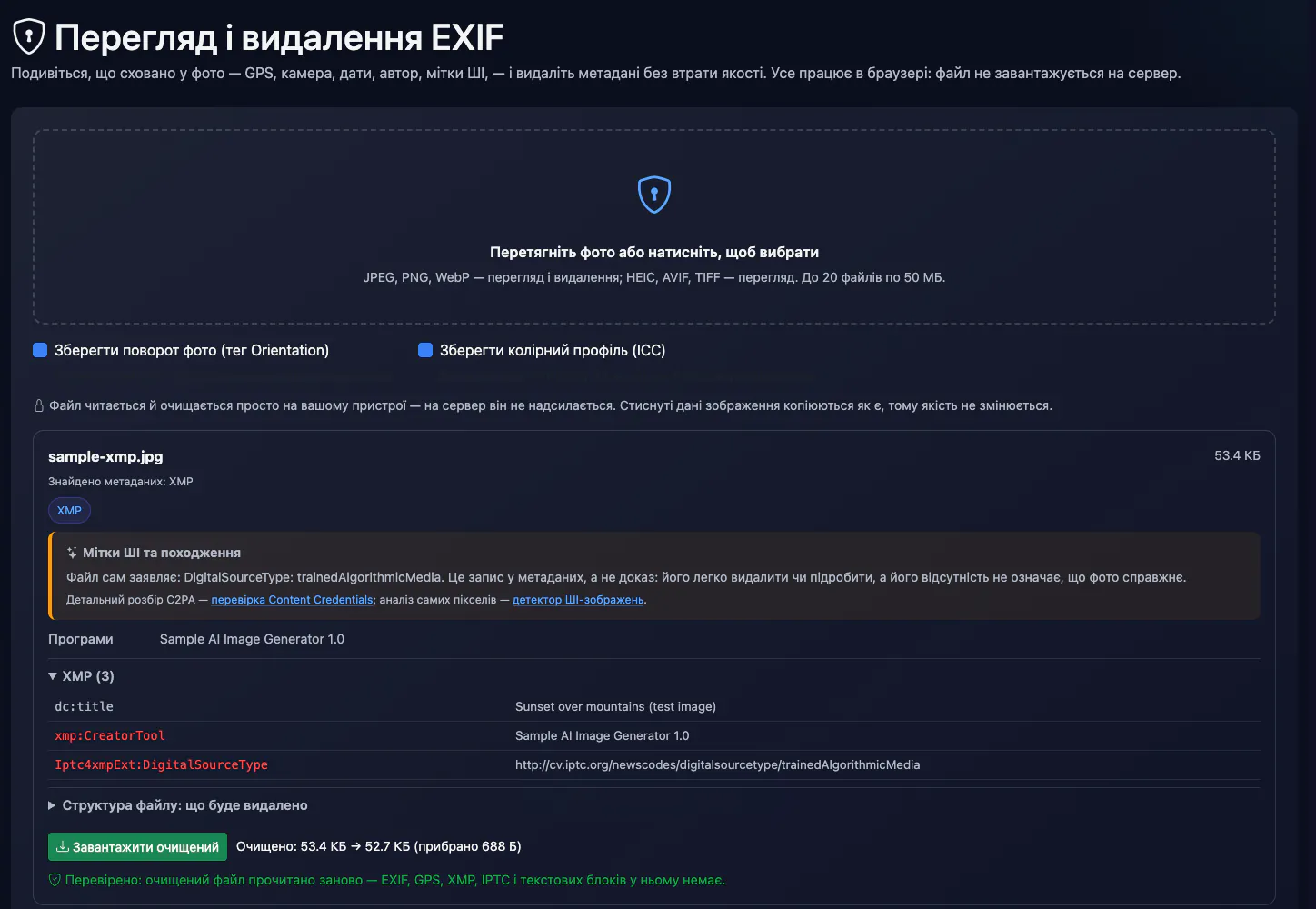
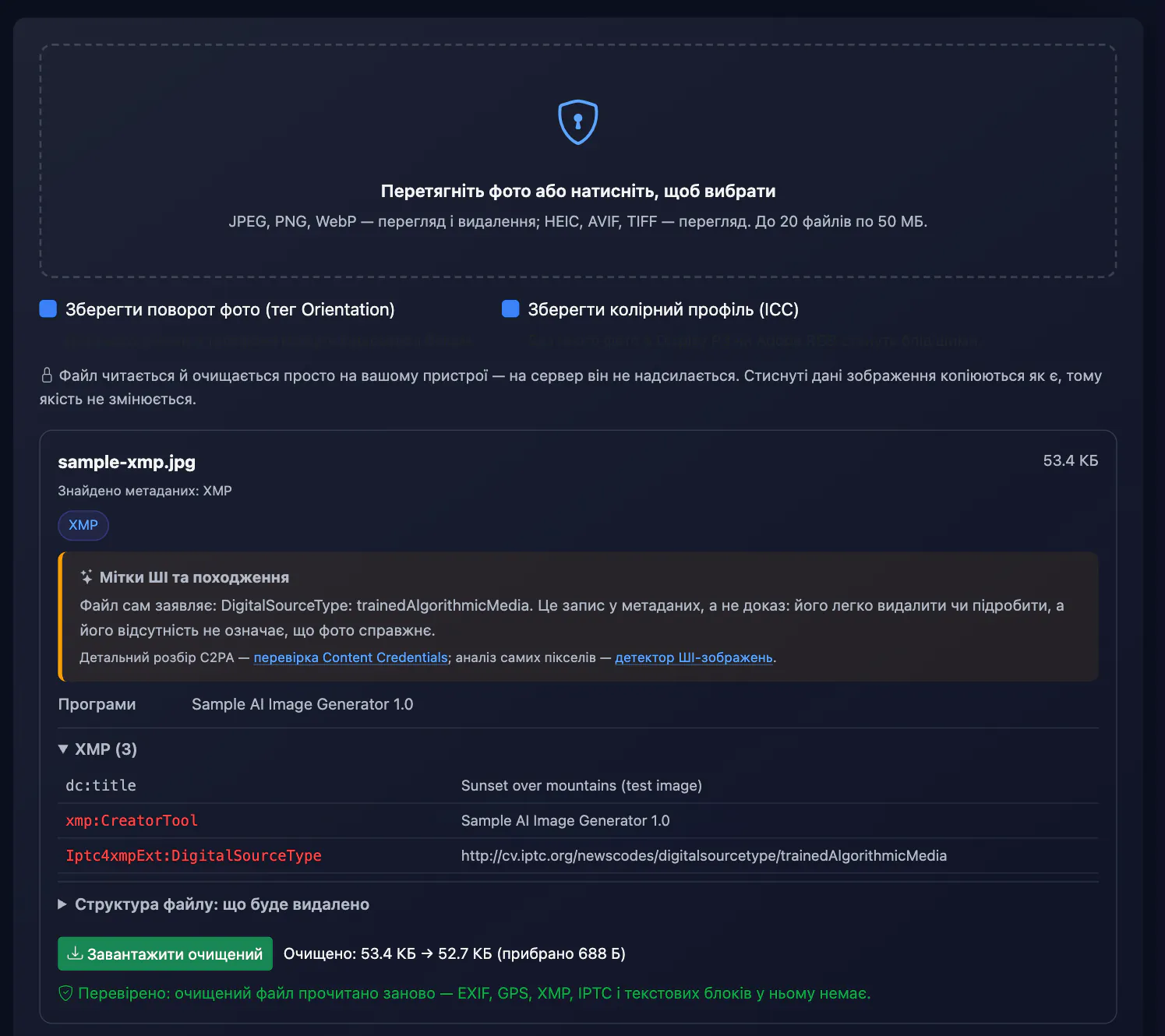
Перегляд і видалення EXIF без втрати якості
Інструмент спершу показує все, що записано у фото: EXIF з камерою, об’єктивом, налаштуваннями й датами, GPS-координати, XMP (зокрема мітки ШІ та C2PA), IPTC, колірний профіль і текстові блоки PNG. Потім вирізає ці блоки з файлу, не чіпаючи саме зображення, — без перетискання й без завантаження на сервер.
Як користуватися
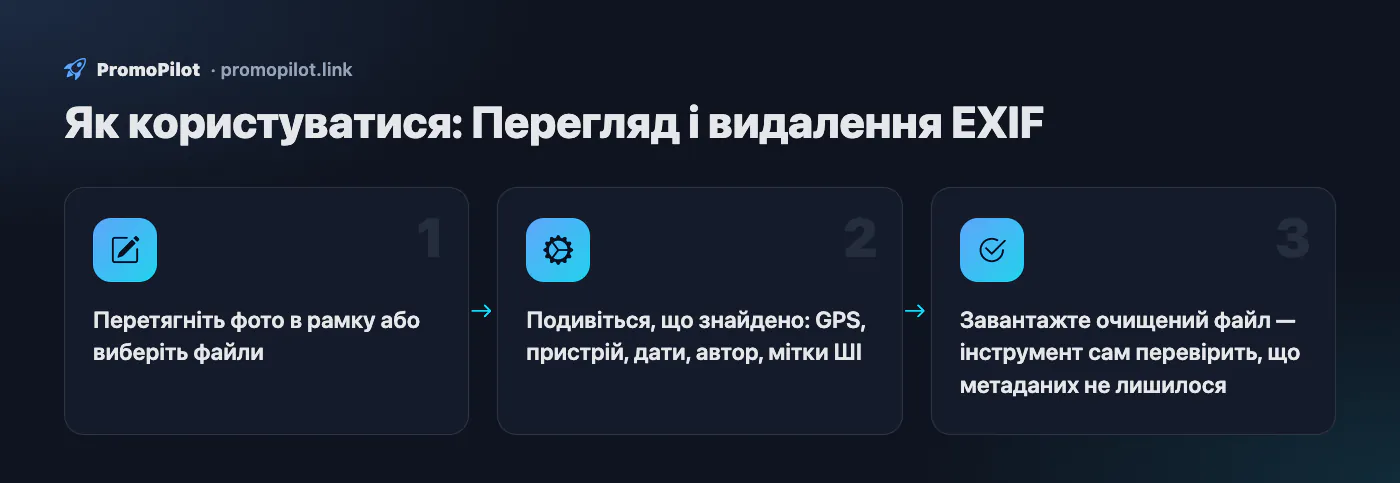
- Перетягніть фото в рамку або виберіть файли
- Подивіться, що знайдено: GPS, пристрій, дати, автор, мітки ШІ
- Завантажте очищений файл — інструмент сам перевірить, що метаданих не лишилося
FAQ
Для кого й сценарії
- Фото для сайту й соцмереж. Приберіть GPS-координати дому й дані пристрою, перш ніж викласти знімок; поруч стане в нагоді стиснення зображень для швидкості сторінки.
- Продаж і оголошення. Фото з телефона часто містить точне місце зйомки; видаліть його перед надсиланням покупцю.
- Перевірка, що приховано. Подивіться, які позначки ШІ та C2PA є у файлі; повний розбір C2PA робить C2PA-перевірка.
Чесні обмеження
- Лише JPEG, PNG і WebP для видалення. HEIC, AVIF і TIFF можна лише переглянути: збережіть знімок як JPEG (на iPhone це налаштування сумісності).
- Не все можна видалити. Блок C2PA і позначки ШІ вирізаються, але водяні знаки в самих пікселях, наприклад SynthID, лишаються.
- Поворот і кольори. За замовчуванням лишаються тег Orientation і профіль ICC, щоб фото не лягло на бік і не змінило кольори; їх можна прибрати прапорцями.
- Файли завантажуються по одному. Архіву з очищеними знімками немає.
PromoPilot та аналоги: порівняння
Порівнюємо лише те, що підтверджено на офіційних сторінках сервісів. Якщо підтвердити не вдалося, у комірці стоїть «—».
| Параметр | PromoPilot | ExifTool |
|---|---|---|
| Обробка | у браузері | на вашому комп'ютері (Windows, macOS, системи з Perl); консольна утиліта й бібліотека Perl |
| Без перекодування пікселів | ✓ | ✓ для JPEG видаляє всі сегменти APP (крім Adobe APP14) і хвіст; для інших форматів повне видалення не гарантовано |
| Очищення HEIC/AVIF/TIFF | ✗ | — |
Таблицю можна прокрутити вбік
Де ми слабші: очищення лише JPEG, PNG і WebP (HEIC/AVIF/TIFF — перегляд), немає пакетного завантаження архівом і командного рядка.
Коли обрати PromoPilot: Коли треба прибрати координати й дані камери перед публікацією фото, не віддаючи файл стороннім сервісам і без втрати якості. HEIC спершу збережіть як JPEG.
Перевірено: . «—» — не підтверджено на офіційній сторінці; умови та ціни сервісів змінюються, уточнюйте на їхніх сайтах.
Що зберігається у фото, крім картинки
Камера й телефон записують у файл службові дані — метадані. На знімку їх не видно, але будь-хто, хто завантажить оригінал, може їх прочитати. Інструмент вище показує все, що знайшов, за групами:
| Блок | Що всередині | Чим небезпечний |
|---|---|---|
| EXIF | Виробник і модель камери, об’єктив, витримка, діафрагма, ISO, дата й час зйомки, програма обробки | Дата й пристрій; у фотоапаратів — серійний номер корпусу та об’єктива |
| GPS (частина EXIF) | Широта, довгота, висота, напрямок зйомки | Показує місце зйомки — наприклад, дім чи роботу |
| MakerNote | Закриті дані виробника | Буває серійний номер та інші відомості про пристрій |
| Мініатюра EXIF | Зменшена копія знімка | Після обрізання може залишитися вихідний кадр |
| XMP | Автор, права, історія правок у Lightroom/Photoshop, мітки ШІ та походження | Ім’я автора, програми, ознаки генерації |
| IPTC | Підпис, ключові слова, автор, місто й країна | Ім’я та місце, вказані вручну |
| ICC | Колірний профіль (sRGB, Display P3, Adobe RGB) | Зазвичай нічого особистого; потрібен для правильних кольорів |
| Текст PNG | Довільні поля tEXt/iTXt: коментарі, параметри генерації | Наприклад, промпт і налаштування Stable Diffusion чи ComfyUI |
Як переглянути EXIF
Перетягніть фото в інструмент — він покаже коротке зведення (пристрій, дата, програми, автор), попередить про GPS і розгорне всі теги за групами. Рядки, підсвічені червоним, — те, що видає людину, місце чи конкретний пристрій. Якщо у фото є координати, мапу можна відкрити кнопкою: до кліку координати нікуди не йдуть.
Без сторонніх сервісів EXIF можна подивитися й у системі:
- Windows: правий клік по файлу → «Властивості» → вкладка «Докладно».
- macOS: відкрийте фото в «Перегляді» → «Інструменти» → «Показати інспектор» → вкладка «i»; там же є вкладки EXIF і GPS.
- iPhone: у «Фото» відкрийте знімок і змахніть угору або натисніть «i» — видно камеру, об’єктив і місце.
- Android: у Google Фото відкрийте знімок і змахніть угору.
Системні вікна показують лише основні поля. XMP, IPTC, MakerNote і текстові чанки PNG там зазвичай не видно.
Як видалити метадані без втрати якості
- Перетягніть одне чи кілька фото (JPEG, PNG, WebP).
- Залиште позначки «Зберегти поворот» і «Зберегти колірний профіль», якщо не потрібен зовсім «голий» файл.
- Натисніть «Завантажити очищений». Інструмент заново читає результат і пише, чи лишилися метадані.
Багато онлайн-сервісів «видаляють EXIF», наново зберігаючи картинку: JPEG і WebP при цьому перетискаються й втрачають якість, а колірний профіль зникає. Тут інакше: блоки метаданих вирізаються з файлу, а стиснуті дані зображення копіюються байт у байт. Пікселі лишаються тими самими, розмір зменшується рівно на видалене.
Якщо після кінця зображення є додаткові дані (так зберігаються карти глибини, HDR-шар і відео «живих фото»), вони теж видаляються: у них свої метадані. «Живе фото» після цього стане звичайним знімком.
Видалення засобами системи
- iPhone: під час надсилання натисніть «Параметри» вгорі меню «Поширити» й вимкніть «Геопозиція». Щоб нові фото взагалі не зберігали місце, вимкніть доступ до геолокації для «Камери» в налаштуваннях приватності.
- Android: у налаштуваннях застосунку камери вимкніть збереження місцезнаходження (назва пункту залежить від виробника).
- Windows: «Властивості» → «Докладно» → «Видалити властивості та особисту інформацію». Працює для JPEG, але не з усіма полями.
- macOS: в інспекторі «Перегляду» на вкладці GPS є кнопка видалення відомостей про геопозицію.
Мітки ШІ та C2PA
Генератори й редактори дедалі частіше підписують файли: поле XMP DigitalSourceType зі значенням trainedAlgorithmicMedia означає «створено генеративним ШІ», поле CreatorTool називає програму, а маніфест C2PA (Content Credentials) зберігає історію створення з підписом. Інструмент показує такі мітки, але це заява файлу, а не перевірка: під час очищення вони видаляються так само, як EXIF. Детально розібрати маніфест C2PA можна в перевірці Content Credentials, оцінити самі пікселі — у детекторі ШІ-зображень.
Чого очищення не прибирає
- Те, що видно на самому фото: обличчя, номери авто, вивіски, вид із вікна.
- Невидимі водяні знаки в пікселях (наприклад, SynthID) — це не метадані.
- Ім’я файлу:
IMG_20261001_120000.jpgтеж містить дату. Перейменуйте файл перед надсиланням.
Для сайту метадані зазвичай зайва вага: після очищення картинку варто стиснути й перевірити SEO зображень — alt, розміри та формат.
Покращте позиції в пошуку
SEO-проблеми можуть коштувати вам трафіку. Каскадний лінкбілдінг покращить видимість сайту в пошуку.