
Коротко про інструмент
Щоб зробити скріншот сайту онлайн, введіть адресу й оберіть Desktop або Mobile: сторінка відкриється в справжньому браузері на боці сервісу знімків, і ви отримаєте знімок першого екрана, який можна завантажити. Безкоштовно, без реєстрації та розширень, до 15 знімків на добу.
- Ціна
- Безкоштовно
- Реєстрація
- Не потрібна
- Де відбувається обробка
- Знімок робить не наш сервер, а зовнішній сервіс thum.io: ми лише перевіряємо адресу й будуємо посилання, а ваш браузер завантажує зображення напряму з image.thum.io. Тому thum.io отримує перевіряну адресу та ваш IP.
- Що приймає
- Публічний URL (https:// підставляється сама) і режим: Desktop або Mobile
- Ліміти
- 10 запитів на хвилину з IP; 15 знімків на добу без акаунта, 45 з акаунтом, без ліміту з Pro; очікування зображення до 60 секунд
- Результат
- Зображення першого екрана й трохи нижче: знімок 1200×1200 px; у режимі Mobile той самий знімок зменшується до 375 px по ширині (без емуляції телефона); показ у рамці ноутбука чи телефона та кнопка «Завантажити»
- Оновлено
Відеоогляд 0:37 англійською, субтитри українською

Скріншот сайту онлайн безкоштовно: будь-який URL у версії для ПК чи мобільній
Зробіть скріншот будь-якого сайту за URL безкоштовно, у версії для комп’ютера або мобільній, і завантажте зображення.
Зміст відео
Текст відео
Need a screenshot of any website by URL? Capture it in seconds. Enter a page address. Click Capture. The page is rendered, and you can download the image. Switch the device to see the mobile version, handy for checking responsive layouts. Pick desktop or a phone-sized mobile view. Rendering usually takes five to fifteen seconds. Free, no sign-up. The link is in the description. Subscribe for more free tools.
Як це виглядає
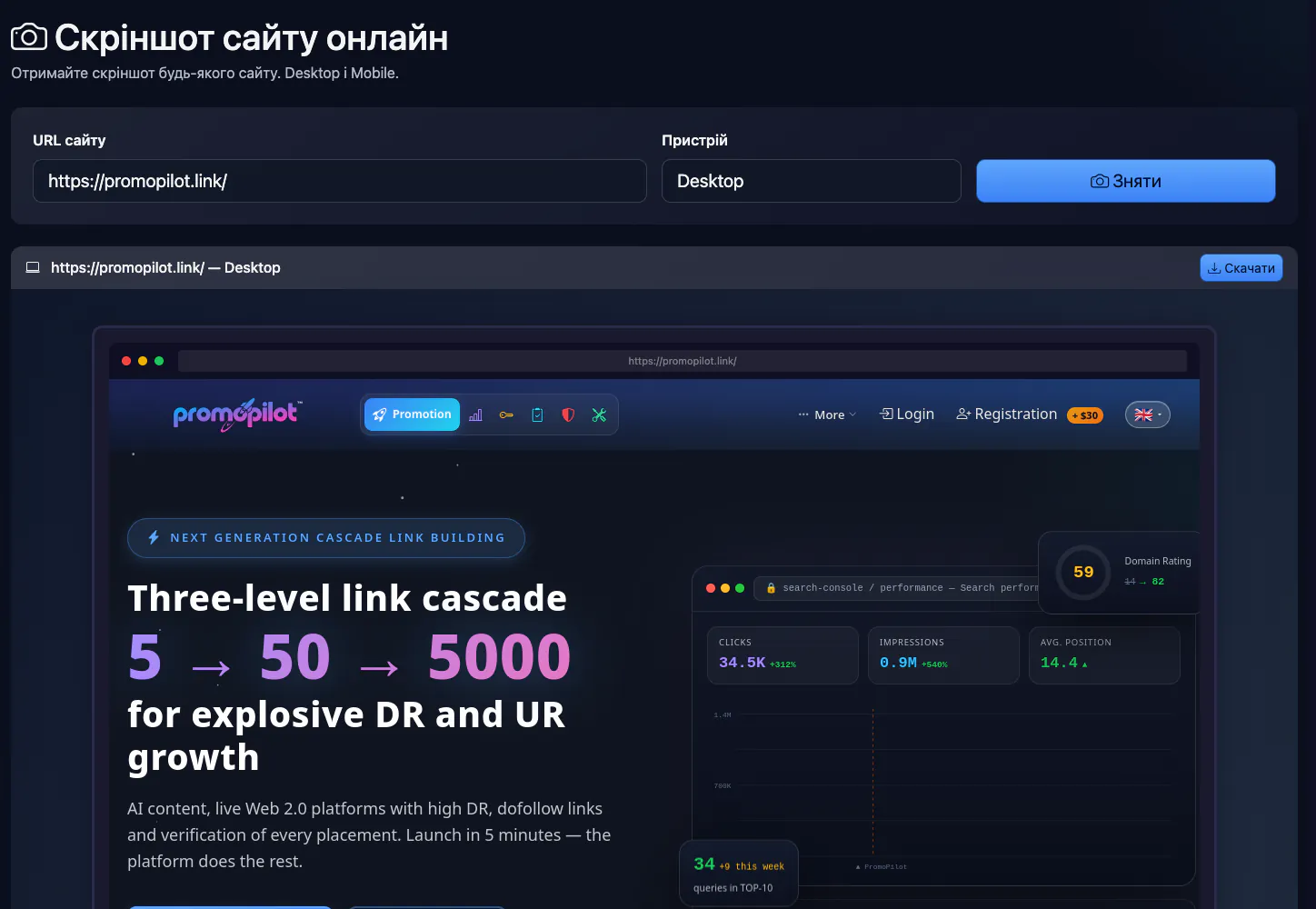
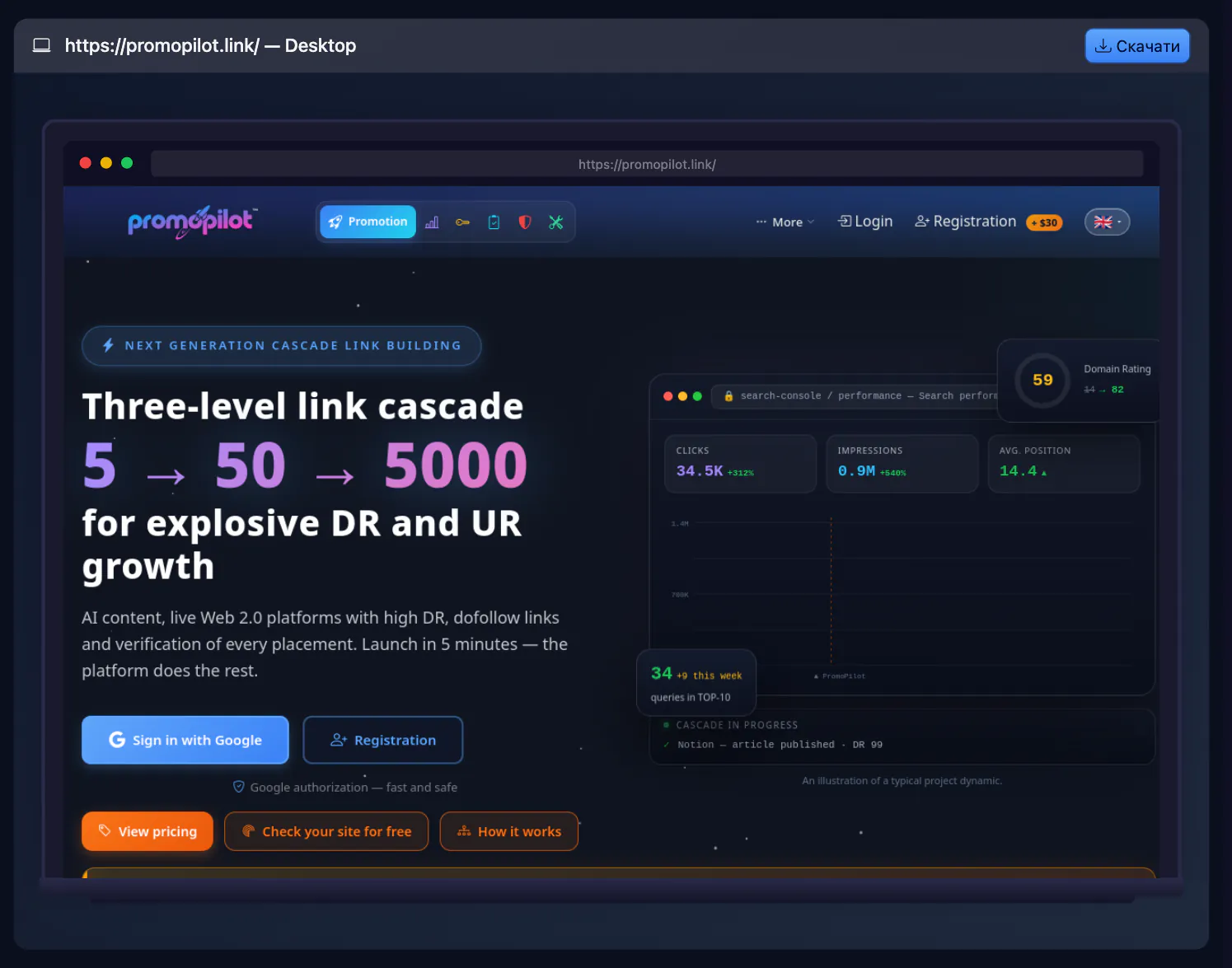
Скриншот веб-сайту онлайн
Зробіть скріншот будь-якого сайту за адресою — знімок першого екрана 1200×1200 px у PNG, без розширень і програм. Режим Mobile не емулює телефон: він лише зменшує знімок до 375 px по ширині.
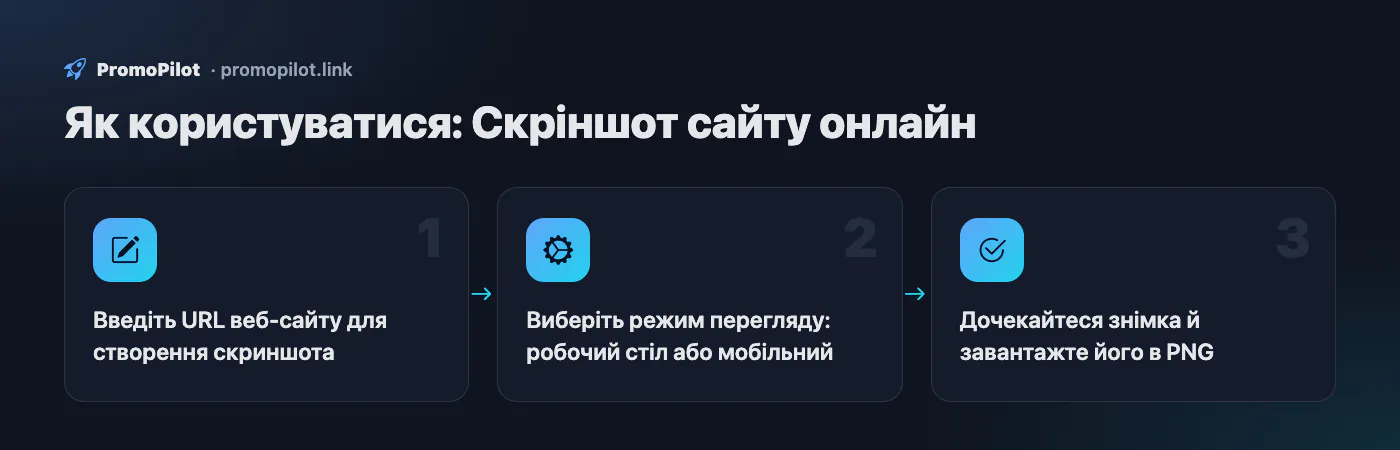
Як користуватися
- Введіть URL веб-сайту для створення скриншота
- Виберіть режим перегляду: робочий стіл або мобільний
- Дочекайтеся знімка й завантажте його в PNG
Для чого підходить
- Візуальний QA сторінок на desktop/mobile.
- Підготовка скріншотів для клієнтських звітів.
Обмеження
- Сторінки з авторизацією, captcha або geo-блоками можуть рендеритись частково.
- Не імітує авторизовану сесію після логіну.
Приклад: ввід і результат
https://example.com/product/123
PNG-скріншоти: desktop 1920px і mobile 390px для тієї ж сторінки.
FAQ
Для кого та сценарії
- Показати сторінку клієнту чи колезі. Знімок першого екрана зручно додати до звіту або листа, не просячи людину відкривати сайт.
- Порівняти десктоп і мобільний вигляд. Зробіть два знімки однієї адреси й одразу побачите, що на телефоні їде, а що ховається.
- Побачити сайт як новий відвідувач. Знімок робиться без ваших cookie й авторизації, тож видно банер згоди, спливні вікна й стартовий екран.
- Зафіксувати стан до правок. Перед редизайном чи заміною шапки збережіть «як було», щоб потім порівняти.
- Обережно глянути на незнайомий сайт. Картинка безпечніша за відкриту сторінку, хоча адреса все одно йде стороннього сервісу.
- Швидка перевірка після викладки. Після оновлення сайту відкрийте знімок і переконайтеся, що перший екран не зламався ні в десктопній, ні в мобільній версії.
Чесні обмеження
- Знімається перший екран і трохи нижче, а не вся сторінка. Для довгої сторінки повністю скористайтеся можливостями браузера чи іншим сервісом.
- Знімок робить зовнішній сервіс thum.io, а не наш сервер. Йому передаються адреса сторінки та ваш IP, тому закриті й внутрішні адреси сюди вводити не варто.
- Налаштувань немає: не можна задати розмір вікна, формат, затримку, вимкнути рекламу чи банери cookie. Банер може закрити частину вмісту.
- Знімок статичний: анімації, відео й елементи, що з’являються пізніше, на ньому не відображені.
- Сторінки за логіном і з захистом від ботів не зняти: ви побачите форму входу, заглушку або помилку.
- Якщо знімок не завантажився за 60 секунд, з’явиться повідомлення про помилку. Безкоштовний режим thum.io має власні ліміти, тож у пік зображення може не відкритися. Добовий лічильник при цьому вже збільшився.
Що перевірити далі: мобільну версію, швидкість сторінки, превʼю посилання в соцмережах, доступність сайту, аудит сайту.
PromoPilot та аналоги: порівняння
Порівнюємо лише те, що підтверджено на офіційних сторінках сервісів. Якщо підтвердити не вдалося, у комірці стоїть «—».
| Параметр | PromoPilot | Site-Shot | WebsiteScreenshot Online | SeoLik | Thum.io |
|---|---|---|---|---|---|
| Безкоштовно та ліміти | 15 знімків на добу без акаунта, 45 з акаунтом; 10 на хвилину | Безкоштовний онлайн-інструмент; ліміт не вказано | 50 знімків на місяць на безкоштовному плані | 5 знімків на добу | До 1 000 показів на місяць безкоштовно (API) |
| Реєстрація | Не потрібна | Не потрібна | Не потрібна | — | Для перших 1 000 не потрібна |
| Де обробляються дані | Знімок робить зовнішній сервіс thum.io, ваш браузер вантажить зображення з нього | — | За їхніми словами, файл зберігається лише до завантаження | — | — |
| Ціна платного тарифу | Pro-підписка PromoPilot знімає добовий ліміт | $5 на місяць (API, 2 000 знімків) | $9.99 на місяць (1 000 знімків) | VIP-акаунт, ціни на сторінці сервісу | $2 за 10 000 показів, мінімум $1 на місяць |
| Знімок усієї сторінки | ✗ | ✓ до 20 000 px | ✓ до 20 000 px | ✓ режим «Повнорозмірний» | ✓ на тарифі «Better» (мінімум $20 на місяць) |
| Мобільний режим | ✗ лише зменшення до 375 px | ✓ | ✓ | ✓ 17 екранів і пристроїв | ✓ |
| Вибір формату / розміру вікна | ✗ | ✓ PNG, JPEG, WebP | ✓ PNG, JPEG, PDF | ✓ PNG, JPEG, WebP | — |
| Блокування реклами та cookie-банерів | ✗ | ✓ | ✓ | — | — |
Таблицю можна прокрутити вбік
Де ми слабші: Ми слабші за можливостями: лише перший екран, без вибору формату й розміру вікна, без блокування реклами та cookie-банерів і без повного знімка сторінки, які є в аналогів.
Коли обрати PromoPilot: Коли потрібен швидкий знімок першого екрана без реєстрації та розширень: показати клієнту сторінку, порівняти дві версії, перевірити сайт очима нового відвідувача. Мобільну верстку цей режим не перевіряє.
Перевірено: . «—» — не підтверджено на офіційній сторінці; умови та ціни сервісів змінюються, уточнюйте на їхніх сайтах.
Як зробити скріншот сайту онлайн за URL
Щоб зробити скріншот онлайн, не потрібно відкривати сам сайт, встановлювати розширення чи реєструватися: сторінку завантажує віддалений браузер, а ви отримуєте готове зображення.
- Вставте адресу в поле «URL сайту». Протокол можна не писати:
example.comіhttps://example.com/pageпрацюють однаково. Скрін робиться саме з тієї сторінки, яку ви вказали, — для внутрішньої сторінки вставляйте повний шлях. - Оберіть пристрій: Desktop — вигляд на комп'ютері, Mobile — той самий знімок, зменшений до 375 px по ширині (мобільна верстка не емулюється).
- Натисніть «Зняти» й зачекайте. Зазвичай знімок готовий за 5–15 секунд; важким сторінкам потрібно більше, після 60 секунд очікування інструмент покаже помилку.
- Натисніть «Скачати»: зображення у форматі PNG відкриється в новій вкладці, збережіть його через
Ctrl+S(Cmd+Sна Mac) або правою кнопкою миші.
Посилання на скріншот
Після запуску адреса сторінки інструмента містить параметри ?url=…&device=…. Таке посилання можна зберегти в закладки або надіслати колезі — за ним скріншот буде зроблено наново, зі свіжим станом сайту. Якщо потрібне посилання саме на зображення, скопіюйте адресу вкладки, що відкривається кнопкою «Скачати».
Ліміти: не більше 10 знімків на хвилину; на добу — 15 для гостей, 45 після безкоштовної реєстрації, без обмежень на Pro.
Що потрапляє на знімок
| Режим | Ширина знімка | Що видно |
|---|---|---|
| Desktop | 1200×1200 px | десктопна верстка: шапка, меню, перший екран і частина контенту нижче |
| Mobile | 375 px | той самий десктопний знімок, зменшений по ширині; мобільні стилі не застосовуються |
Знімок обмежений розміром 1200×1200 px. Це не скриншот сайту повністю, а верхня частина сторінки — те, що користувач бачить одразу після завантаження, і трохи нижче. Для більшості завдань (оцінити перший екран, показати клієнту, порівняти з конкурентом) цього досить. Якщо потрібна вся довга сторінка до футера, нижче описано, як зняти її засобами браузера.
Коли онлайн-скріншот зручніший за Print Screen
- Вузький формат знімка. Режим Mobile зменшує знімок до 375 px по ширині — зручно для превʼю, але це не мобільна верстка. Для неї скористайтеся режимом пристрою в DevTools або перевіркою мобільної версії.
- Чисте зображення. На знімку немає ваших вкладок, закладок, розширень, сповіщень і курсора — його можна одразу вставляти у звіт чи презентацію.
- Сайт очима нового відвідувача. Віддалений браузер заходить без ваших cookies та авторизації — ви бачите те, що бачить людина, яка вперше відкрила сторінку, а не свій особистий кабінет.
- Робота з чужого пристрою. Потрібен скрін онлайн із планшета чи робочого ПК, де не можна встановлювати програми, — вистачить браузера.
Чому скріншот відрізняється від того, що бачите ви
Cookie-банери та спливні вікна
Віддалений браузер приходить «уперше», тому на знімку часто є банер згоди на cookies, вікно підписки чи вибір міста. У себе ви їх давно закрили. Це не помилка — так сайт бачать нові відвідувачі.
Відкладене завантаження зображень
Зображення з loading="lazy" або ті, що підвантажуються скриптом під час прокручування, можуть вийти сірими прямокутниками: браузер сторінку не гортав. Якщо порожні блоки є на першому екрані, перевірте, чи не відкладається завантаження важливої картинки (наприклад, головного банера) — це ще й погіршує LCP. Швидкість першого екрана можна виміряти в перевірці швидкості завантаження.
Гео та мова
Знімок робиться із серверів сервісу рендерингу, а не з вашої країни, і вибрати країну не можна. Сайти з гео-редиректом можуть показати іншу мовну версію чи інший регіон. Куди саме перенаправляє адреса, зручно подивитися в перевірці редиректів.
Захист від ботів, авторизація, помилки
Cloudflare, капчі та антибот-системи можуть показати віддаленому браузеру сторінку перевірки замість контенту. Сторінки за логіном (кабінет, адмінка) вийдуть сторінкою входу. Якщо з'явилося «Не вдалося завантажити скріншот», спершу переконайтеся, що сайт узагалі відповідає, — у перевірці доступності сайту.
Свіжість знімка
Сервіс рендерингу може кешувати зображення однієї й тієї самої адреси до доби. Якщо ви щойно змінили сторінку, а знімок старий, додайте до URL будь-який параметр, наприклад ?v=2.
Як зробити скріншот усієї сторінки сайту
Коли потрібна вся сторінка від шапки до футера, скористайтеся вбудованими засобами браузера — вони безкоштовні й не потребують розширень.
- Chrome, Edge (DevTools): відкрийте сторінку, натисніть
F12, потімCtrl+Shift+P(Cmd+Shift+Pна Mac), введітьscreenshotі виберіть «Capture full size screenshot». Для мобільного вигляду повністю спершу ввімкніть емуляцію пристрою (Ctrl+Shift+M), а тоді виконайте ту саму команду. - Firefox:
Ctrl+Shift+Sабо правий клік → «Зробити знімок екрана» → «Зберегти всю сторінку». - Edge:
Ctrl+Shift+S→ «Веб-знімок» → «Захопити всю сторінку».
Зважте: браузер знімає сторінку так, як вона відкрита у вас, — з вашими cookies, авторизацією та регіоном. Для «нейтрального» вигляду використовуйте онлайн-скріншот або вікно інкогніто.
Скріншоти в SEO-роботі
- Фіксація «до». Перед редизайном, зміною шаблону чи переписуванням текстів зніміть ключові сторінки в обох режимах. Якщо після змін позиції просядуть, буде з чим порівняти.
- Сторінки конкурентів. Перший екран конкурента з топу показує, що він пропонує відвідувачу одразу: офер, ціну, кнопку. Знімки раз на місяць допомагають помітити, що конкурент змінив.
- Звіти клієнтам. Картинка «було / стало» зрозуміліша за список правок, а знімок без інтерфейсу вашого браузера виглядає охайно.
- Перевірка мобільної верстки. Google індексує сайти за мобільною версією. Перевіряйте мобільну верстку в режимі пристрою DevTools: якщо текст обрізано, блоки налазять один на одного або перший екран зайнятий банером — це варто виправити раніше, ніж братися за посилання й тексти.
Скріншоти фіксують, як сторінка виглядає, але не те, чому вона не росте. Які сторінки сайту стоять біля порога топу і що їм заважає, показує SEO Радар.
Покращте позиції в пошуку
SEO-проблеми можуть коштувати вам трафіку. Каскадний лінкбілдінг покращить видимість сайту в пошуку.