
Sprawdź favicon strony online
Sprawdź i pobierz favicon dowolnej strony. ICO, PNG, SVG, Apple Touch Icon.
Najważniejsze fakty
Wpisz adres strony, a narzędzie znajdzie wszystkie jej ikony: favicon.ico, PNG, SVG, Apple Touch Icon i ikony z web manifestu, pokaże rozmiary i podgląd oraz da linki do pobrania. Za darmo, bez rejestracji. Nie sprawdza, czy Google lub Yandex faktycznie pokazuje ikonę.
- Cena
- Za darmo
- Rejestracja
- Niewymagana
- Przetwarzanie
- Nasz serwer pobiera HTML strony (limit 15 s), sprawdza /favicon.ico zapytaniem HEAD (5 s) i czyta web manifest (5 s); same obrazki podglądu ładuje Twoja przeglądarka bezpośrednio z witryny
- Dane wejściowe
- Adres strony lub domena (http/https); czytany jest HTML bez wykonywania JavaScriptu
- Limity
- 30 sprawdzeń na minutę z jednego IP; bez rejestracji; adresy prywatne i wewnętrzne blokuje ochrona SSRF
- Wynik
- Lista znalezionych ikon z podglądem na szachownicy: wartość rel, rozmiary, typ i link do pobrania — z tagów link, /favicon.ico i ikon web manifestu
- Ostatnia aktualizacja
Jak to wygląda
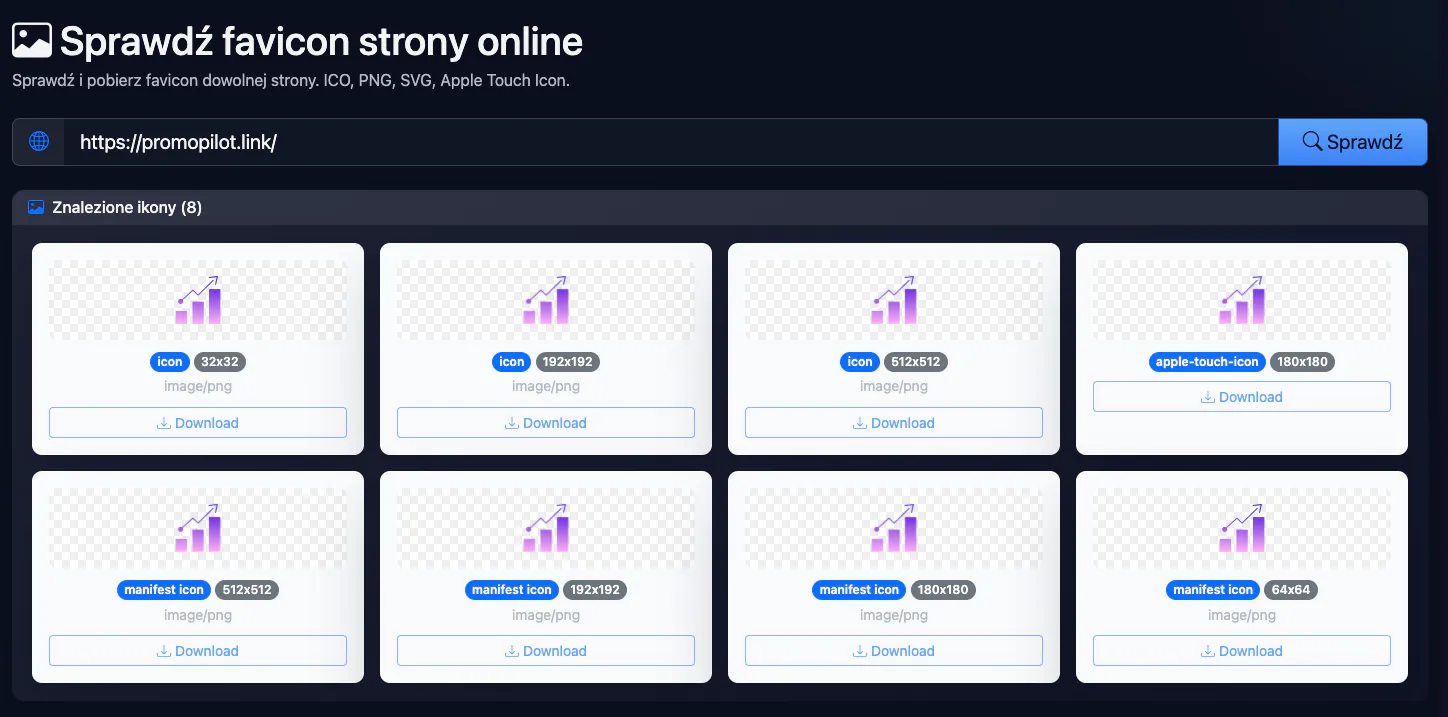
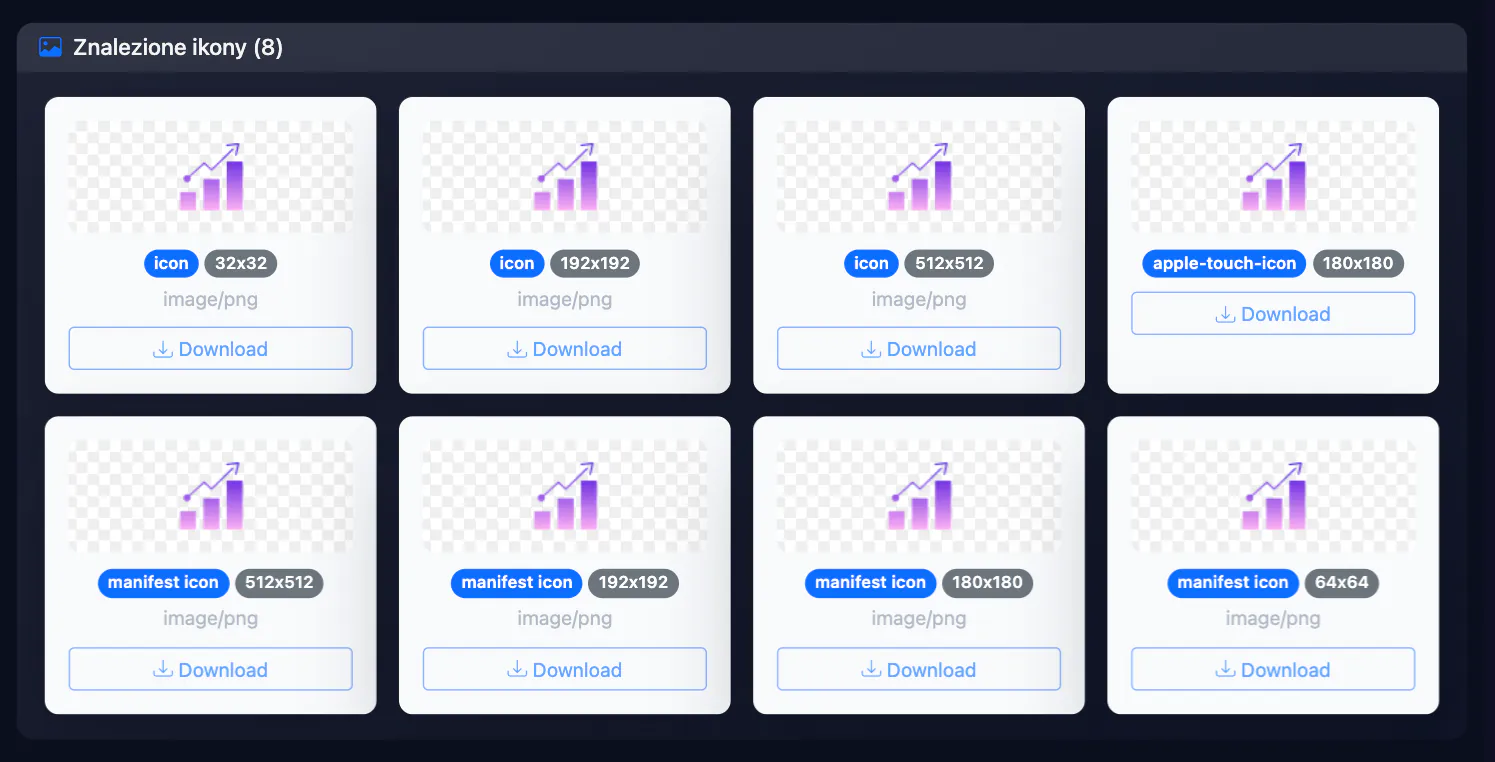
Sprawdzanie favicon strony
Sprawdź obecność i poprawność favicon dowolnej strony. Narzędzie znajduje wszystkie ikony zadeklarowane w HTML, w tym Apple Touch Icon i ikony z manifestu, i pokazuje ich atrybuty.
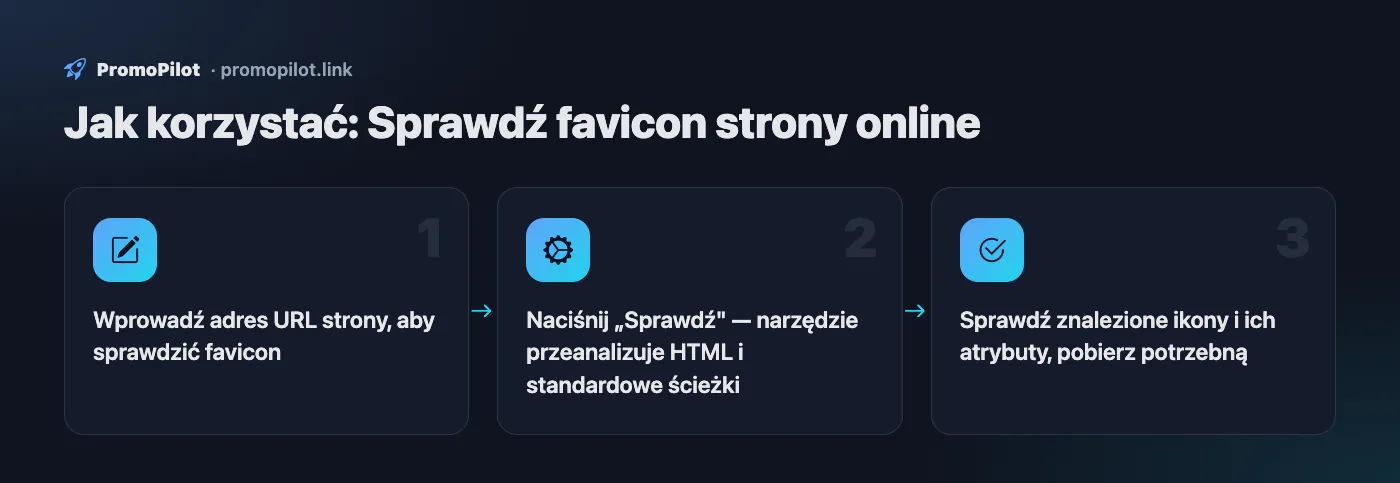
Jak korzystać
- Wprowadź adres URL strony, aby sprawdzić favicon
- Naciśnij „Sprawdź" — narzędzie przeanalizuje HTML i standardowe ścieżki
- Sprawdź znalezione ikony i ich atrybuty, pobierz potrzebną
FAQ
Dla kogo i kiedy
- Ikona nie pojawiła się po wdrożeniu. Sprawdź, czy w HTML w ogóle są tagi i czy /favicon.ico odpowiada; zwykle winna jest zła ścieżka.
- Karta wciąż pokazuje stare logo. Widać, jaki plik strona serwuje teraz i czy w kodzie nie zostały dwa sprzeczne tagi.
- Audyt strony klienta lub konkurenta. W minutę: jakie formaty zadeklarowano, czy jest Apple Touch Icon i ikony manifestu dla Androida.
- Zanim zaczekasz na odświeżenie w Google lub Yandexie. Upewnij się, że ikona jest w ogóle dostępna, zanim oczekujesz zmian w wynikach.
- Potrzebujesz pliku cudzej ikony do porównania. Przy każdym wpisie jest link do pliku.
Gdy ikony brakuje albo ma zły rozmiar, potrzebny zestaw zrobi generator favicon. Inne techniczne kontrole strony: analiza meta tagów, robots.txt (jeśli blokuje folder z ikoną, wyszukiwarka jej nie pobierze), debugger Open Graph i nagłówki HTTP.
Uczciwe ograniczenia
- Narzędzie nie wie, czy Google lub Yandex pokazuje Twoją ikonę; decyduje o tym indeksacja i wymagania wyszukiwarki, a nie sam tag.
- Każda znaleziona ikona (do 12) jest pobierana osobno: widać kod odpowiedzi, typ i rozmiar pliku, a duże pliki (ponad 100 KB) są oznaczane. Rozmiary w pikselach pochodzą z atrybutu „sizes” tagu lub manifestu i nie są mierzone.
- JavaScript nie jest wykonywany, więc ikony wstawiane skryptem nie zostaną znalezione.
- Względne ścieżki ikon (
icon.png,../img/fav.png) są liczone od końcowego adresu strony z uwzględnieniem<base href>; ikonydata:nie są pobierane, a ich rozmiar wynika z zawartości.mask-iconjest pokazany osobną etykietą. - Jeśli strona deklaruje jakikolwiek plik .ico, /favicon.ico nie jest osobno odpytywany, a odpowiedź inna niż 200 wyklucza go z listy.
- Czytana jest tylko podana strona; inne działy i subdomeny mogą używać innych ikon.
PromoPilot i alternatywy: porównanie
Porównujemy tylko to, co potwierdzono na oficjalnych stronach usług. Gdy nie udało się potwierdzić faktu, w komórce jest „—”.
| Parametr | PromoPilot | favicon.io Favicon Checker | RealFaviconGenerator Favicon Checker | Abacktools Favicon Checker | Ranktracker Favicon Test |
|---|---|---|---|---|---|
| Za darmo i limity | Za darmo; 30 sprawdzeń na minutę | — | — | Za darmo, bez limitów użycia | Darmowe narzędzie (limity nie podane) |
| Rejestracja | ✗ | — | — | Niepotrzebna | — |
| Gdzie działa sprawdzanie | Na naszym serwerze (on pobiera stronę) | — | — | W przeglądarce (wg ich strony) | — |
| Cena planu płatnego | Narzędzie nie ma planu płatnego | — | — | Brak planów płatnych (wg ich FAQ) | — |
| ICO / PNG / SVG | ✓ | ✓ | ✓ | ✓ | ✓ |
| Apple Touch Icon | ✓ | ✓ (180×180) | ✓ | ✓ | — |
| Ikony web manifestu | ✓ | ✓ (192×192 i 512×512) | ✓ | ✓ | — |
| Sprawdza dostępność i rozmiary plików | ✓ (kod odpowiedzi, typ i waga każdej ikony; piksele nie są mierzone) | ✓ (oznacza brakujące i niedostępne pliki) | ✓ (pliki dostępne, rozmiary zgodne) | Zalecenia co do rozmiarów; dostępność plików niepotwierdzona | Rozmiary 16/32/48 i formaty; dostępność niepotwierdzona |
Tabelę można przewinąć w bok
Gdzie jesteśmy słabsi: Nie oceniamy ikon względem wymagań platform ani nie mierzymy realnych pikseli — robią to favicon.io i RealFaviconGenerator; sprawdzamy dostępność i wagę plików. Nasze narzędzie to szybka lista i podgląd.
Kiedy wybrać PromoPilot: Pokazujemy wszystko, co witryna deklaruje jako ikony w HTML i manifeście, plus /favicon.ico, jeśli odpowiada 200. Nie weryfikujemy rzeczywistego rozmiaru i formatu plików, zasad Google ani indeksacji w wyszukiwarce; nie uruchamiamy JavaScriptu.
Sprawdzono: . „—” oznacza brak potwierdzenia na oficjalnej stronie; warunki i ceny się zmieniają, sprawdź je na stronach usług.
Jak sprawdzić favicon strony online i odczytać wynik
Aby sprawdzić favicon, wpisz w formularzu powyżej adres strony głównej (np. example.com), a nie podstrony: wyszukiwarki pobierają ikonę właśnie ze strony głównej. Narzędzie pobiera HTML, znajduje wszystkie tagi <link>, których rel zawiera słowo icon (icon, shortcut icon, apple-touch-icon, apple-touch-icon-precomposed), odczytuje ikony z pliku web manifest, a jeśli w kodzie nie zadeklarowano pliku .ico, osobno sprawdza, czy /favicon.ico w katalogu głównym zwraca kod 200.
Każda znaleziona ikona to osobna karta. Jak ją czytać:
- Niebieska etykieta — wartość
rel.manifest iconoznacza ikonę z pliku manifestu;shortcut iconz adresem/favicon.icobez tagu w HTML — że plik znaleziono tylko pod domyślną ścieżką. - Szara etykieta — atrybut
sizesw postaci zadeklarowanej w kodzie. To rozmiar deklarowany, nie zmierzony: jeśli w tagu jest32x32, a plik ma faktycznie 16×16, przeglądarka i Google zobaczą 16×16. Otwórz plik przyciskiem „Pobierz” i sprawdź rzeczywiste piksele. - Typ pod etykietami — atrybut
type(image/png,image/svg+xml,image/x-icon). - Znak „?” zamiast obrazka — przeglądarka nie wczytała pliku spod podanego adresu: 404, przekierowanie na stronę HTML, błędna ścieżka albo blokada hotlinkowania. Sprawdź ten URL w teście kodu odpowiedzi HTTP.
Jeśli narzędzie zgłasza brak favicony, w HTML nie ma żadnego tagu z ikoną, a /favicon.ico nie zwraca kodu 200. Częsta przyczyna: ikonę dodaje JavaScript po załadowaniu strony — takiego tagu nie widzi ani nasz tester favicon, ani część robotów. Ikona musi być w źródłowym HTML.
Dlaczego Google nie wyświetla favicony w wynikach wyszukiwania
Jeśli obok Twojego wyniku zamiast ikony widać szarą kulę ziemską, porównaj konfigurację z wytycznymi Google dotyczącymi favicon. Najważniejsze punkty:
- Tag na stronie głównej. Strona główna hosta musi mieć
<link rel="icon">(alboshortcut icon,apple-touch-icon). Google pokazuje jedną ikonę na host:sklep.example.commoże mieć własną, katalogexample.com/blog/— nie. - Kwadrat o boku będącym wielokrotnością 48 px. 48×48, 96×96, 144×144, 192×192. Ikona 16×16 lub 32×32 wystarczy na kartę przeglądarki, ale nie do wyników Google. SVG nie ma ograniczeń rozmiaru.
- Plik dostępny dla robotów. Googlebot-Image musi mieć dostęp do pliku ikony, a Googlebot — do strony głównej. Reguły typu
Disallow: /*.icolub zablokowany katalog z ikoną (/wp-content/uploads/,/assets/) psują wyświetlanie. Sprawdź plik w analizatorze robots.txt. - Stały adres URL. Nie zmieniaj adresu ikony przy każdym wdrożeniu (hash w nazwie pliku) — Google za nim nie nadąża.
- Ikona reprezentuje markę i nie zawiera nieodpowiednich treści — w przeciwnym razie Google zastąpi ją domyślną.
Ile trzeba czekać i jak przyspieszyć
Favicon nie odświeża się przy każdym skanowaniu — zwykle trwa to od kilku dni do kilku tygodni. Aby przyspieszyć: popraw tagi, upewnij się, że ikona zwraca 200 i nie jest zablokowana w robots.txt, a potem w Search Console użyj „Sprawdzenia adresu URL” dla strony głównej i kliknij „Poproś o zindeksowanie”. Ponawianie prośby nic nie daje. Wygląd wyniku możesz podejrzeć w podglądzie wyniku wyszukiwania.
Kompletny zestaw tagów favicon w 2026 roku
Dwadzieścia wariantów ikony nie jest już potrzebnych. Wystarczy taki zestaw w <head> strony głównej (i wszystkich szablonów):
<link rel="icon" href="/favicon.ico" sizes="32x32">
<link rel="icon" href="/icon.svg" type="image/svg+xml">
<link rel="icon" href="/favicon-96x96.png" sizes="96x96" type="image/png">
<link rel="apple-touch-icon" href="/apple-touch-icon.png">
<link rel="manifest" href="/site.webmanifest">
<meta name="theme-color" content="#0f172a">
Plik site.webmanifest:
{
  "name": "Example",
  "icons": [
    { "src": "/icon-192.png", "sizes": "192x192", "type": "image/png" },
    { "src": "/icon-512.png", "sizes": "512x512", "type": "image/png" }
  ],
  "theme_color": "#0f172a",
  "background_color": "#ffffff",
  "display": "standalone"
}
ICO obsługuje starsze przeglądarki i programy, które pobierają /favicon.ico bezpośrednio. SVG jest ostry na każdym ekranie (wewnątrz pliku można dodać @media (prefers-color-scheme: dark) dla trybu ciemnego). PNG 96×96 spełnia wymóg Google dotyczący wielokrotności 48. Apple Touch Icon 180×180 bez przezroczystości to ikona na ekranie głównym iPhone’a. Manifest z ikonami 192 i 512 wykorzystują Android i aplikacje PWA. Jeśli ikony z manifestu nie pojawiły się w wyniku testu, sprawdź, czy manifest to poprawny JSON i czy w tagu <link> atrybut rel="manifest" stoi przed href.
Rozmiary favicon — tabela
| Rozmiar | Format | Gdzie jest używany |
|---|---|---|
| 16×16, 32×32 | ICO (obie warstwy w jednym pliku) | Karty, zakładki, historia przeglądarki |
| 48×48, 96×96 | PNG | Wyniki Google (minimum 48×48, wielokrotność 48) |
| Dowolny | SVG | Nowoczesne przeglądarki, tryb ciemny |
| 180×180 | PNG | Apple Touch Icon, ekran główny iOS/iPadOS |
| 192×192 | PNG | Manifest, Android, skróty Chrome |
| 512×512 | PNG | Manifest, ekran powitalny PWA |
Jak dodać favicon w WordPressie, Shopify i Shoperze
WordPress
Użyj wbudowanej „Ikony witryny” (Site Icon): „Wygląd → Dostosuj → Tożsamość witryny”, a w motywach blokowych „Ustawienia → Ogólne”. Wgraj kwadratowy PNG o boku co najmniej 512 px — WordPress sam wygeneruje wersje 32×32, 180×180, 192×192 i 270×270 i doda tagi do <head>. Nie dubluj ikony wtyczką SEO ani wpisem w header.php: dwa zestawy tagów z różnymi plikami to częsta przyczyna „nie tej” ikony.
Shopify
„Sklep online → Motywy → Dostosuj → Ustawienia motywu → Logo/Favicon”. Wiele motywów wyświetla ikonę pomniejszoną do 32×32, co jest za mało dla Google — dodaj w theme.liquid dodatkowy tag z PNG 96×96 lub 192×192.
Shoper, Wix i inne kreatory
Szukaj pola „Favicon” lub „Ikona strony” w ustawieniach sklepu lub witryny. Wgraj duży kwadratowy obraz, opublikuj zmiany i sprawdź stronę główną tutaj — ikona musi pojawić się w wynikach, a jej adres musi się otwierać.
Własny serwis
Umieść favicon.ico i pliki PNG w katalogu głównym, a tagi z przykładu — we wspólnym szablonie nagłówka. W nginx warto wyciszyć logi i ustawić cache:
location = /favicon.ico {
    access_log off;
    log_not_found off;
    expires 7d;
}
Dlaczego przeglądarka pokazuje starą faviconę
Przeglądarki przechowują favicony w osobnej pamięci podręcznej, więc zwykłe twarde odświeżenie (Ctrl+F5) często nie pomaga. Co działa:
- Otwórz plik ikony bezpośrednio (
example.com/favicon.ico) i odśwież go — nadpiszesz cache tego konkretnego pliku. - Dodaj wersję do adresu:
/favicon.ico?v=2albo zmień nazwę pliku. Rób to tylko przy zmianie projektu, nie przy każdym wdrożeniu. - Sprawdź wynik w oknie prywatnym albo tutaj: narzędzie pobiera stronę z serwera i nie zależy od cache Twojej przeglądarki.
- Jeśli stary plik serwuje CDN, wyczyść cache CDN dla pliku ikony.
Cache Google to osobna sprawa: nowa ikona pojawi się w wynikach po ponownym zindeksowaniu strony głównej, niezależnie od tego, co widzisz lokalnie. Obraz pobierany przez media społecznościowe i komunikatory przy udostępnianiu linku to og:image, a nie favicon — sprawdzisz go w debuggerze Open Graph. Więcej o działaniu narzędzia znajdziesz w dokumentacji.
Popraw pozycje w wyszukiwarce
Problemy SEO mogą kosztować Cię ruch. Kaskadowy link building poprawi widoczność strony w wyszukiwarce.