
Najważniejsze fakty
Aby zrobić zrzut ekranu strony online, wpisz adres i wybierz Desktop lub Mobile: strona otworzy się w prawdziwej przeglądarce po stronie usługi zrzutów, a Ty dostaniesz obraz pierwszego ekranu do pobrania. Za darmo, bez rejestracji i rozszerzeń, do 15 zrzutów dziennie.
- Cena
- Za darmo
- Rejestracja
- Niewymagana
- Przetwarzanie
- Zrzut robi nie nasz serwer, lecz zewnętrzna usługa thum.io: my tylko sprawdzamy adres i budujemy link, a Twoja przeglądarka pobiera obraz wprost z image.thum.io. Dlatego thum.io dostaje adres strony i Twój IP.
- Dane wejściowe
- Publiczny URL (https:// dodawane jest samo) i tryb: Desktop lub Mobile
- Limity
- 10 zapytań na minutę z IP; 15 zrzutów dziennie bez konta, 45 z kontem, bez limitu z Pro; oczekiwanie na obraz do 60 sekund
- Wynik
- Obraz pierwszego ekranu i nieco niżej: obraz 1200×1200 px; w trybie Mobile ten sam obraz jest zmniejszany do szerokości 375 px (bez emulacji telefonu); pokazany w ramce laptopa lub telefonu z przyciskiem „Pobierz”
- Ostatnia aktualizacja
Wideo: jak to działa 0:37 po angielsku, napisy po polsku

Zrzut ekranu strony online za darmo: dowolny URL na desktopie i mobile
Zrób zrzut ekranu dowolnej strony internetowej na podstawie adresu URL – za darmo, w widoku desktopowym lub mobilnym – i pobierz obraz.
Transkrypcja wideo
Need a screenshot of any website by URL? Capture it in seconds. Enter a page address. Click Capture. The page is rendered, and you can download the image. Switch the device to see the mobile version, handy for checking responsive layouts. Pick desktop or a phone-sized mobile view. Rendering usually takes five to fifteen seconds. Free, no sign-up. The link is in the description. Subscribe for more free tools.
Jak to wygląda
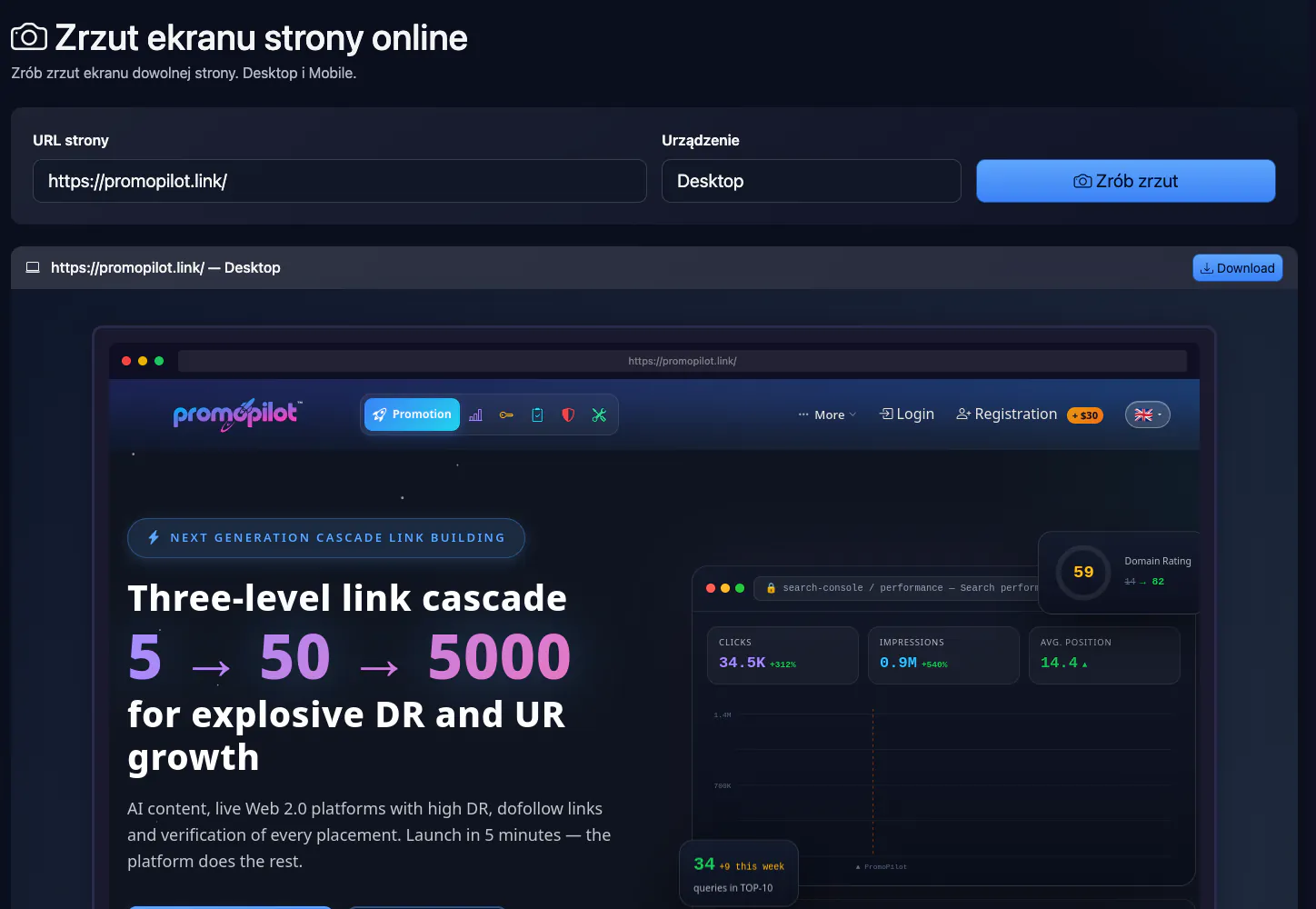
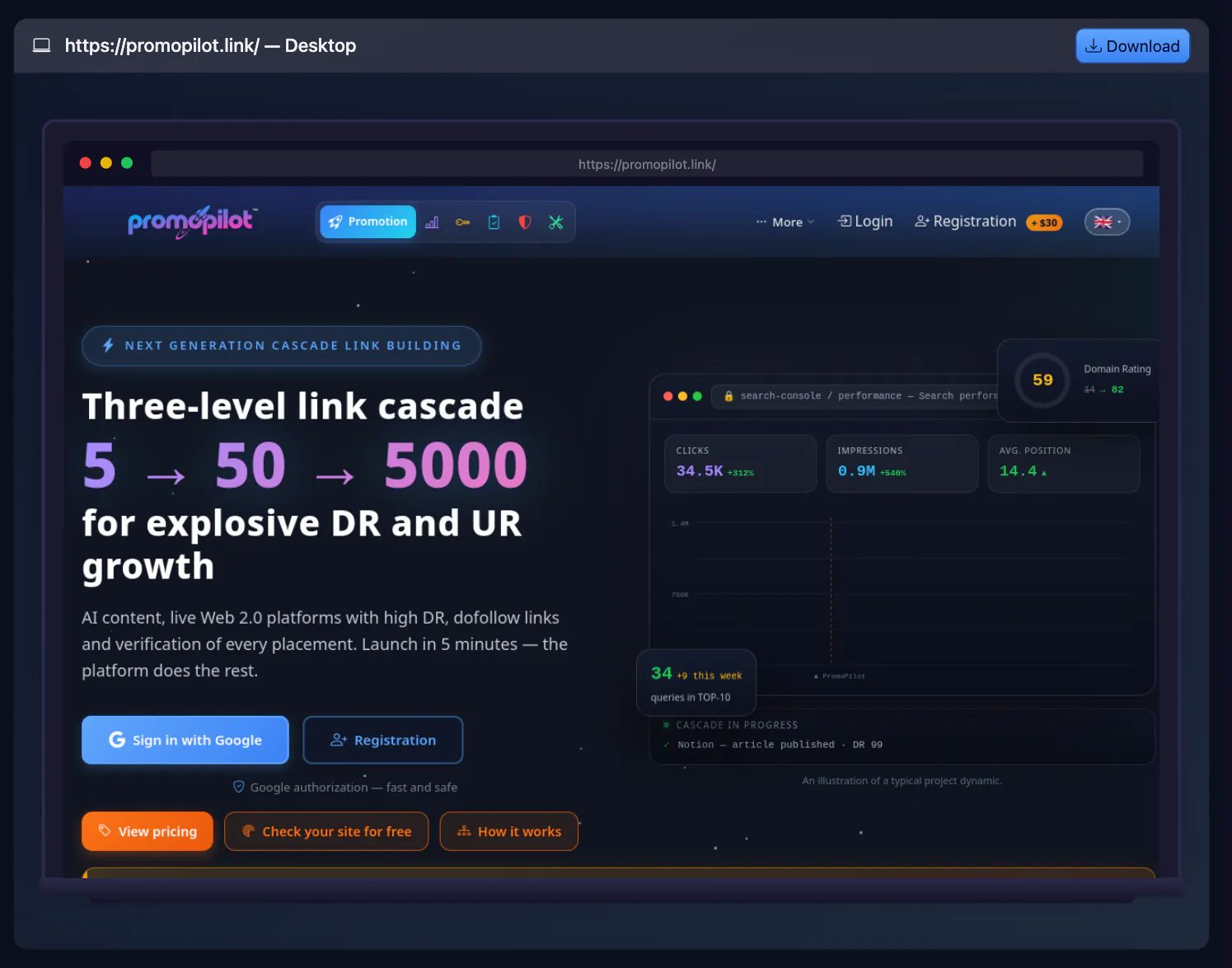
Zrzut ekranu strony online
Zrób zrzut ekranu dowolnej strony po adresie — obraz PNG pierwszego ekranu 1200×1200 px, bez rozszerzeń i instalacji. Tryb Mobile nie emuluje telefonu: tylko zmniejsza obraz do szerokości 375 px.
Jak korzystać
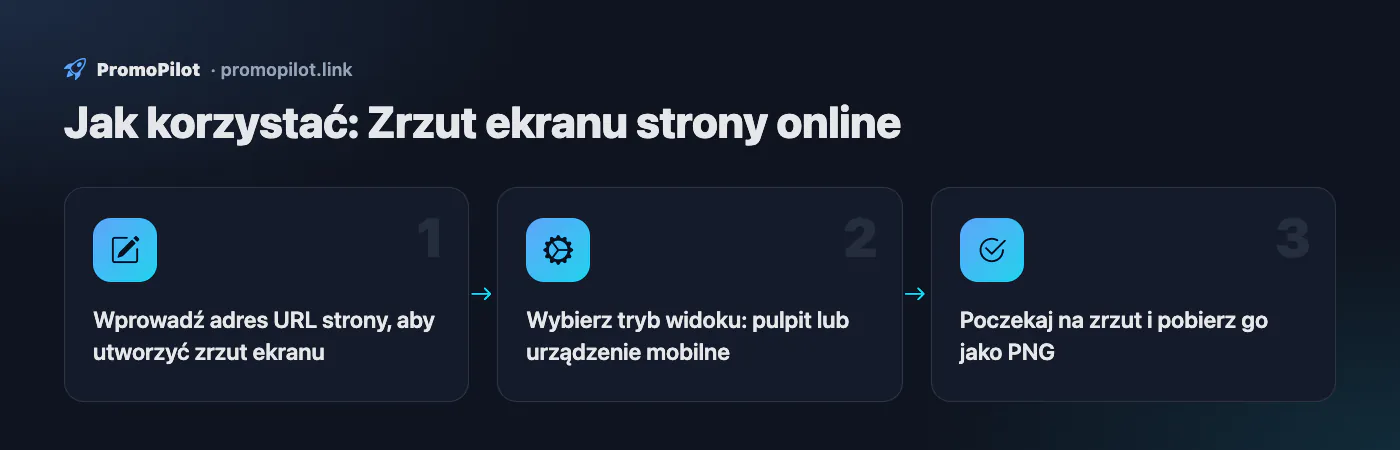
- Wprowadź adres URL strony, aby utworzyć zrzut ekranu
- Wybierz tryb widoku: pulpit lub urządzenie mobilne
- Poczekaj na zrzut i pobierz go jako PNG
Zastosowania
- Wizualny QA stron w widoku desktop/mobile.
- Przygotowanie zrzutów do raportów dla klientów.
Ograniczenia
- Strony z logowaniem, captcha lub geo-blokadą mogą renderować się częściowo.
- Nie emuluje sesji zalogowanego użytkownika po logowaniu.
Przykład: wejście i wynik
https://example.com/product/123
PNG zrzuty dla desktop (1920px) i mobile (390px) tej samej strony.
FAQ
Dla kogo i typowe zastosowania
- Pokazanie strony klientowi lub koledze. Obraz pierwszego ekranu łatwo dołączyć do raportu lub maila, nie prosząc nikogo o otwieranie witryny.
- Porównanie dwóch wersji strony. Zrób dwa zrzuty przed zmianami i po nich. Tryb Mobile nie pokazuje układu mobilnego (tylko zmniejsza obraz), do tego służy test wersji mobilnej.
- Zobaczenie strony jak nowy odwiedzający. Zrzut powstaje bez Twoich ciasteczek i logowania, więc widać baner zgody, okienka i ekran startowy.
- Zapisanie stanu przed zmianami. Przed redesignem lub nowym nagłówkiem zachowaj „jak było”, by później porównać.
- Ostrożne obejrzenie nieznanej strony. Obraz jest bezpieczniejszy niż otwarta strona, choć adres i tak trafia do zewnętrznej usługi.
- Szybka kontrola po wdrożeniu. Po aktualizacji strony otwórz zrzut i upewnij się, że pierwszy ekran nie rozsypał się ani w wersji desktop, ani mobilnej.
Uczciwe ograniczenia
- Zrzut obejmuje pierwszy ekran i trochę niżej, a nie całą stronę. Dla długiej strony użyj funkcji przeglądarki lub innej usługi.
- Zrzut robi zewnętrzna usługa thum.io, nie nasz serwer. Dostaje ona adres strony i Twój IP, więc nie wpisuj tu adresów prywatnych ani wewnętrznych.
- Nie ma ustawień: nie zmienisz rozmiaru okna, formatu ani opóźnienia, nie wyłączysz reklam i banerów cookies. Baner może zasłonić część treści.
- Zrzut jest statyczny: animacje, wideo i elementy pojawiające się później nie są na nim widoczne.
- Stron za logowaniem i z ochroną przed botami nie da się zrobić: zobaczysz formularz logowania, zaślepkę lub błąd.
- Jeśli obraz nie załaduje się w 60 sekund, pojawi się komunikat o błędzie. Darmowy tryb thum.io ma własne limity, więc w szczycie obraz może się nie otworzyć. Dzienny licznik wtedy już wzrósł.
Co sprawdzić dalej: wersję mobilną, szybkość strony, podgląd linku w social media, dostępność strony, audyt strony.
PromoPilot i alternatywy: porównanie
Porównujemy tylko to, co potwierdzono na oficjalnych stronach usług. Gdy nie udało się potwierdzić faktu, w komórce jest „—”.
| Parametr | PromoPilot | Site-Shot | WebsiteScreenshot Online | SeoLik | Thum.io |
|---|---|---|---|---|---|
| Za darmo i limity | 15 dziennie bez konta, 45 z kontem; 10 na minutę | Darmowe narzędzie online; limit nie podany | 50 zrzutów miesięcznie w planie darmowym | 5 zrzutów dziennie | Do 1 000 wyświetleń miesięcznie za darmo (API) |
| Rejestracja | Niepotrzebna | Niepotrzebna | Niepotrzebna | — | Niepotrzebna dla pierwszych 1 000 |
| Gdzie przetwarzane są dane | Zrzut robi zewnętrzna usługa thum.io; Twoja przeglądarka pobiera z niej obraz | — | Według nich plik jest przechowywany tylko do pobrania | — | — |
| Cena planu płatnego | Subskrypcja Pro PromoPilot znosi limit dzienny | $5 miesięcznie (API, 2 000 zrzutów) | $9.99 miesięcznie (1 000 zrzutów) | Konto VIP, ceny na stronie serwisu | $2 za 10 000 wyświetleń, minimum $1 miesięcznie |
| Zrzut całej strony | ✗ | ✓ do 20 000 px | ✓ do 20 000 px | ✓ tryb „pełnowymiarowy” | ✓ w planie „Better” (minimum $20 miesięcznie) |
| Tryb mobilny | ✗ tylko zmniejsza do 375 px | ✓ | ✓ | ✓ 17 ekranów i urządzeń | ✓ |
| Wybór formatu / rozmiaru okna | ✗ | ✓ PNG, JPEG, WebP | ✓ PNG, JPEG, PDF | ✓ PNG, JPEG, WebP | — |
| Blokowanie reklam i banerów cookies | ✗ | ✓ | ✓ | — | — |
Tabelę można przewinąć w bok
Gdzie jesteśmy słabsi: Jesteśmy słabsi funkcjonalnie: tylko pierwszy ekran, bez wyboru formatu i rozmiaru okna, bez blokowania reklam i banerów cookies oraz bez zrzutu całej strony, które mają alternatywy.
Kiedy wybrać PromoPilot: Gdy potrzebujesz szybkiego zrzutu pierwszego ekranu bez rejestracji i rozszerzeń: pokazać klientowi stronę, porównać dwie wersje, zobaczyć witrynę oczami nowego odwiedzającego. Tryb Mobile nie sprawdza układu mobilnego.
Sprawdzono: . „—” oznacza brak potwierdzenia na oficjalnej stronie; warunki i ceny się zmieniają, sprawdź je na stronach usług.
Jak zrobić zrzut ekranu strony online po adresie URL
Aby zrobić zrzut ekranu strony internetowej online, nie musisz otwierać samej strony, instalować rozszerzenia ani zakładać konta: stronę wczytuje zdalna przeglądarka, a ty dostajesz gotowy obraz.
- Wklej adres w pole „URL strony”. Protokół jest opcjonalny:
example.comihttps://example.com/pagedziałają tak samo. Zrzut powstaje dokładnie z podanej podstrony, więc dla podstron wklejaj pełną ścieżkę. - Wybierz urządzenie: Desktop — widok na komputerze, Mobile — ten sam obraz zmniejszony do szerokości 375 px (układ mobilny nie jest emulowany).
- Kliknij „Zrób zrzut” i poczekaj. Zwykle obraz jest gotowy w 5–15 sekund; ciężkie strony potrzebują więcej, a po 60 sekundach narzędzie pokaże błąd.
- Kliknij „Download”: obraz PNG otworzy się w nowej karcie, zapisz go skrótem
Ctrl+S(Cmd+Sna Macu) lub prawym przyciskiem myszy.
Po uruchomieniu adres strony narzędzia zawiera parametry ?url=…&device=…. Taki link możesz dodać do zakładek albo wysłać współpracownikowi — po jego otwarciu zrzut zostanie wykonany od nowa, z aktualnym stanem strony.
Limity: maksymalnie 10 zrzutów na minutę; dziennie — 15 dla gości, 45 po bezpłatnej rejestracji, bez limitu w Pro.
Co trafia na zrzut
| Tryb | Szerokość obrazu | Co widać |
|---|---|---|
| Desktop | 1200×1200 px | układ desktopowy: nagłówek, menu, pierwszy ekran i część treści poniżej |
| Mobile | 375 px | ten sam obraz desktopowy zmniejszony na szerokość; style mobilne nie są stosowane |
Obraz jest ograniczony do 1200×1200 px. To nie jest zrzut całej strony, tylko jej górna część — to, co użytkownik widzi zaraz po wczytaniu, i trochę więcej. Do większości zadań (ocena pierwszego ekranu, pokazanie klientowi, porównanie z konkurencją) to wystarcza. Jeśli potrzebujesz długiej strony aż do stopki, poniżej opisujemy metody wbudowane w przeglądarki.
Kiedy zrzut online jest wygodniejszy niż Print Screen
- Wąski format zrzutu. Tryb Mobile zmniejsza obraz do szerokości 375 px — wygodne na podgląd, ale to nie jest układ mobilny. Do niego użyj trybu urządzenia w DevTools lub testu wersji mobilnej.
- Czysty obraz. Bez twoich kart, paska zakładek, rozszerzeń, powiadomień i kursora — można go od razu wkleić do raportu lub prezentacji.
- Strona oczami nowego użytkownika. Zdalna przeglądarka nie ma twoich cookies ani zalogowanej sesji, więc widzisz to, co osoba odwiedzająca stronę po raz pierwszy, a nie swoje konto.
- Dowolne urządzenie. Na tablecie albo służbowym komputerze, na którym nie można instalować programów, wystarczy przeglądarka.
Dlaczego zrzut różni się od tego, co widzisz
Banery cookies i wyskakujące okna
Zdalna przeglądarka zawsze wchodzi „pierwszy raz”, więc na obrazie często widać baner zgody na cookies, okno newslettera albo wybór miasta. U siebie dawno je zamknąłeś. To nie błąd — tak stronę widzą nowi użytkownicy.
Leniwe ładowanie obrazów
Obrazy z loading="lazy" lub doładowywane skryptem przy przewijaniu mogą wyjść jako szare prostokąty, bo przeglądarka nie przewijała strony. Jeśli puste bloki są na pierwszym ekranie, sprawdź, czy ważna grafika (np. główny baner) nie jest ładowana z opóźnieniem — to pogarsza też LCP. Szybkość pierwszego ekranu zmierzysz w teście szybkości strony.
Lokalizacja i język
Zrzut powstaje na serwerach usługi renderującej, a nie w twoim kraju, i nie da się wybrać kraju. Strony z przekierowaniem geograficznym mogą pokazać inną wersję językową lub inny region. Dokąd dokładnie prowadzi adres, sprawdzisz w sprawdzarce przekierowań.
Ochrona przed botami, logowanie, błędy
Cloudflare, CAPTCHA i systemy antybotowe mogą pokazać zdalnej przeglądarce stronę weryfikacji zamiast treści. Strony za logowaniem (panel klienta, panel administracyjny) wyjdą jako strona logowania. Jeśli pojawi się komunikat o błędzie wczytania zrzutu, najpierw upewnij się, że strona w ogóle odpowiada — w sprawdzarce dostępności strony.
Aktualność zrzutu
Usługa renderująca może przechowywać w pamięci podręcznej obraz tego samego adresu do jednej doby. Jeśli właśnie zmieniłeś stronę, a zrzut jest stary, dodaj do URL dowolny parametr, np. ?v=2.
Jak zrobić zrzut całej strony internetowej
Gdy potrzebujesz całej strony od nagłówka do stopki, użyj narzędzi wbudowanych w przeglądarkę — są darmowe i nie wymagają rozszerzeń.
- Chrome, Edge (DevTools): otwórz stronę, naciśnij
F12, potemCtrl+Shift+P(Cmd+Shift+Pna Macu), wpiszscreenshoti wybierz „Capture full size screenshot”. Aby uzyskać cały widok mobilny, najpierw włącz emulację urządzenia (Ctrl+Shift+M), a potem wykonaj to samo polecenie. - Firefox:
Ctrl+Shift+Slub prawy przycisk → „Zrób zrzut ekranu” → „Zapisz całą stronę”. - Edge:
Ctrl+Shift+S→ „Przechwytywanie z sieci Web” → „Przechwyć całą stronę”.
Pamiętaj: przeglądarka zapisuje stronę tak, jak jest otwarta u ciebie — z twoimi cookies, logowaniem i regionem. Dla neutralnego widoku użyj zrzutu online albo okna prywatnego.
Zrzuty ekranu w pracy SEO
- Zapis stanu „przed”. Przed redesignem, zmianą szablonu czy przepisaniem treści zrób zrzuty kluczowych stron w obu trybach. Jeśli po zmianach pozycje spadną, będzie z czym porównać.
- Strony konkurencji. Pierwszy ekran konkurenta z topu pokazuje, co oferuje od razu: ofertę, cenę, przycisk. Zrzuty raz w miesiącu pomagają zauważyć, co zmienił.
- Raporty dla klientów. Obraz „przed / po” jest czytelniejszy niż lista poprawek, a zrzut bez interfejsu twojej przeglądarki wygląda schludnie.
- Kontrola układu mobilnego. Google indeksuje strony według wersji mobilnej. Sprawdź układ mobilny w trybie urządzenia w DevTools: jeśli tekst jest ucięty, bloki nachodzą na siebie albo pierwszy ekran zajmuje baner — popraw to, zanim zainwestujesz w linki i treści.
Zrzuty pokazują, jak strona wygląda, ale nie to, dlaczego nie rośnie. Które podstrony są tuż pod topem wyników i co je blokuje, pokaże SEO Radar.
Popraw pozycje w wyszukiwarce
Problemy SEO mogą kosztować Cię ruch. Kaskadowy link building poprawi widoczność strony w wyszukiwarce.