
Przeglądarka i usuwanie EXIF
Zobacz, co ukrywa zdjęcie — GPS, aparat, daty, autor, oznaczenia AI — i usuń metadane bez utraty jakości. Wszystko działa w przeglądarce: plik nie jest wysyłany na serwer.
Upuść zdjęcia lub kliknij, aby wybrać
JPEG, PNG, WebP — podgląd i usuwanie; HEIC, AVIF, TIFF — tylko podgląd. Do 20 plików po 50 MB.
Plik jest odczytywany i czyszczony na twoim urządzeniu — nie trafia na nasz serwer. Skompresowane dane obrazu są kopiowane bez zmian, więc jakość się nie zmienia.
Najważniejsze fakty
Usuń EXIF i lokalizację ze zdjęcia online: przeciągnij JPEG, PNG lub WebP, zobacz wszystkie metadane (GPS, aparat, daty, autor) i pobierz czysty plik. Wszystko dzieje się w przeglądarce, plik nie jest wysyłany, jakość się nie zmienia. HEIC, AVIF i TIFF można tylko podejrzeć.
- Cena
- Za darmo
- Rejestracja
- Niewymagana
- Przetwarzanie
- W Twojej przeglądarce — nic nie trafia na serwer
- Dane wejściowe
- Zdjęcia JPEG, PNG lub WebP z Twojego urządzenia (HEIC, AVIF i TIFF tylko do podglądu), do 20 plików po 50 MB
- Limity
- Bez rejestracji i limitu liczby sprawdzeń; do 20 plików naraz, każdy do 50 MB
- Wynik
- Lista wszystkich znalezionych metadanych (EXIF, GPS, XMP, IPTC, ICC, komentarze, znaczniki AI/C2PA), krótkie podsumowanie i oczyszczony plik JPEG, PNG lub WebP do pobrania
- Ostatnia aktualizacja
Jak to wygląda
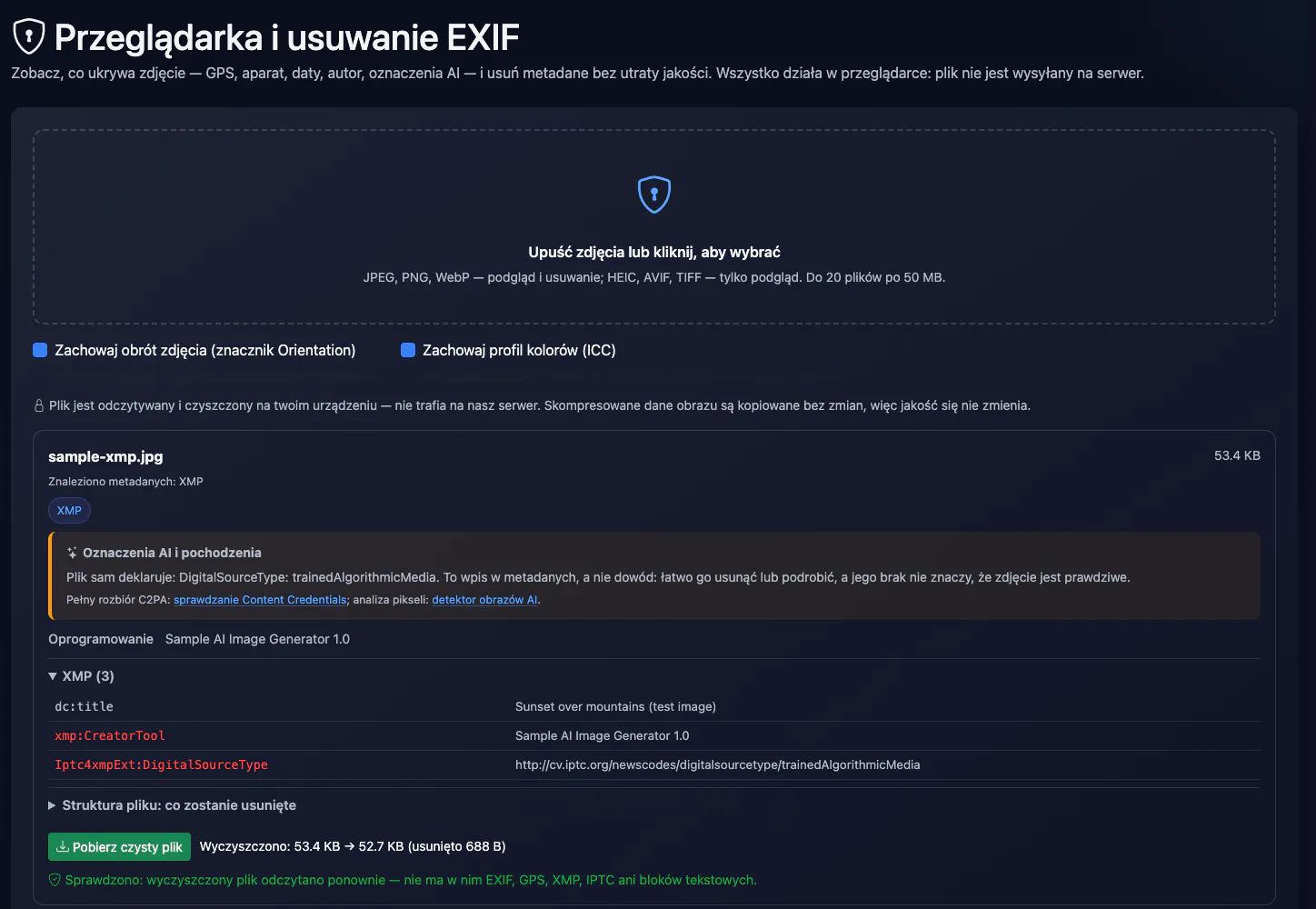
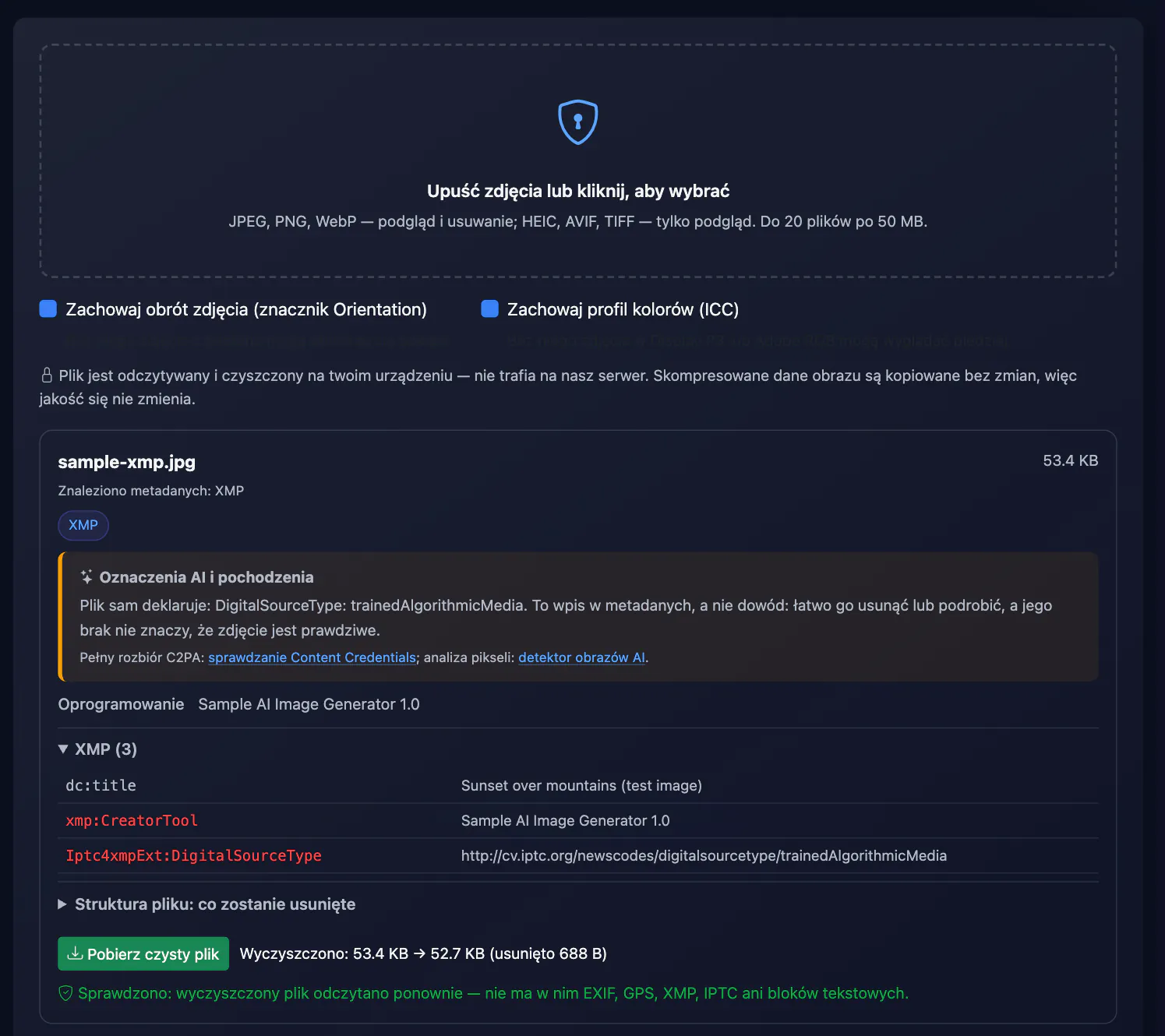

Podgląd i usuwanie EXIF bez utraty jakości
Narzędzie najpierw pokazuje wszystko, co zapisano w zdjęciu: EXIF z aparatem, obiektywem, ustawieniami i datami, współrzędne GPS, XMP (w tym oznaczenia AI i C2PA), IPTC, profil kolorów i bloki tekstowe PNG. Potem wycina te bloki z pliku, nie ruszając samego obrazu — bez ponownej kompresji i bez wysyłania.
Jak korzystać
- Upuść zdjęcia w ramce lub wybierz pliki
- Sprawdź, co znaleziono: GPS, urządzenie, daty, autor, oznaczenia AI
- Pobierz czysty plik — narzędzie samo sprawdzi, że nie zostały metadane
FAQ
Dla kogo i typowe zastosowania
- Zdjęcia na stronę i do social media. Usuń współrzędne GPS domu i dane urządzenia przed publikacją zdjęcia; przyda się też kompresja obrazów dla szybkości strony.
- Sprzedaż i ogłoszenia. Zdjęcie z telefonu często zawiera dokładne miejsce wykonania; usuń je przed wysłaniem kupującemu.
- Sprawdzenie, co jest ukryte. Zobacz, jakie znaczniki AI i C2PA ma plik; pełną analizę C2PA zrobi test C2PA.
Uczciwe ograniczenia
- Usuwanie tylko dla JPEG, PNG i WebP. HEIC, AVIF i TIFF są tylko do podglądu: zapisz zdjęcie najpierw jako JPEG (na iPhonie to ustawienie zgodności).
- Nie wszystko da się usunąć. Blok C2PA i znaczniki AI są wycinane, ale znaki wodne w samych pikselach, np. SynthID, zostają.
- Obrót i kolory. Domyślnie zostają znacznik Orientation i profil ICC, by zdjęcie nie położyło się na bok i nie zmieniło kolorów; odznacz je, by usunąć i te.
- Pliki pobierane pojedynczo. Nie ma archiwum z oczyszczonymi zdjęciami.
PromoPilot i alternatywy: porównanie
Porównujemy tylko to, co potwierdzono na oficjalnych stronach usług. Gdy nie udało się potwierdzić faktu, w komórce jest „—”.
| Parametr | PromoPilot | ExifTool |
|---|---|---|
| Przetwarzanie | w przeglądarce | na Twoim komputerze (Windows, macOS, systemy z Perl); narzędzie wiersza poleceń i biblioteka Perl |
| Bez ponownego kodowania pikseli | ✓ | ✓ dla JPEG usuwa wszystkie segmenty APP (oprócz Adobe APP14) i ogon; dla innych formatów pełne usunięcie nie jest gwarantowane |
| Czyszczenie HEIC/AVIF/TIFF | ✗ | — |
Tabelę można przewinąć w bok
Gdzie jesteśmy słabsi: czyszczenie tylko JPEG, PNG i WebP (HEIC/AVIF/TIFF tylko podgląd), brak pobierania archiwum i wiersza poleceń.
Kiedy wybrać PromoPilot: Gdy chcesz usunąć współrzędne i dane aparatu przed publikacją zdjęcia, nie oddając pliku zewnętrznej usłudze i bez utraty jakości. HEIC najpierw zapisz jako JPEG.
Sprawdzono: . „—” oznacza brak potwierdzenia na oficjalnej stronie; warunki i ceny się zmieniają, sprawdź je na stronach usług.
Co zdjęcie przechowuje oprócz obrazu
Aparat i telefon zapisują w pliku dodatkowe dane — metadane. Nie widać ich na zdjęciu, ale każdy, kto pobierze oryginał, może je odczytać. Narzędzie powyżej pokazuje wszystko, co znalazło, w grupach:
| Blok | Co zawiera | Dlaczego to ważne |
|---|---|---|
| EXIF | Producent i model aparatu, obiektyw, czas naświetlania, przysłona, ISO, data i godzina, program do obróbki | Data i urządzenie; w aparatach także numery seryjne korpusu i obiektywu |
| GPS (część EXIF) | Szerokość, długość, wysokość, kierunek | Pokazuje miejsce wykonania — np. dom lub pracę |
| MakerNote | Prywatne dane producenta | Bywa w nich numer seryjny i inne informacje o urządzeniu |
| Miniatura EXIF | Mała kopia podglądu | Po przycięciu może nadal pokazywać oryginalny kadr |
| XMP | Autor, prawa, historia edycji w Lightroomie/Photoshopie, oznaczenia AI i pochodzenia | Imię autora, programy, ślady generowania |
| IPTC | Podpis, słowa kluczowe, autor, miasto i kraj | Imiona i miejsca wpisane ręcznie |
| ICC | Profil kolorów (sRGB, Display P3, Adobe RGB) | Zwykle nic osobistego; potrzebny do poprawnych kolorów |
| Tekst PNG | Dowolne pola tEXt/iTXt: komentarze, ustawienia generowania | Np. prompt i ustawienia Stable Diffusion lub ComfyUI |
Jak sprawdzić dane EXIF
Upuść zdjęcie w przeglądarce EXIF powyżej. Pokaże krótkie podsumowanie (urządzenie, data, programy, autor), ostrzeże o GPS i rozwinie wszystkie znaczniki według grup. Wiersze wyróżnione na czerwono to te, które identyfikują osobę, miejsce lub konkretne urządzenie. Jeśli zdjęcie ma współrzędne, mapę otworzysz przyciskiem — do kliknięcia współrzędne nigdzie nie trafiają.
EXIF sprawdzisz też bez usług online:
- Windows: prawy przycisk na pliku → Właściwości → Szczegóły.
- macOS: otwórz zdjęcie w Podglądzie → Narzędzia → Pokaż inspektora → karta „i” z zakładkami EXIF i GPS.
- iPhone: w Zdjęciach otwórz zdjęcie i przesuń w górę lub stuknij „i” — zobaczysz aparat, obiektyw i miejsce.
- Android: w Zdjęciach Google otwórz zdjęcie i przesuń w górę.
Okna systemowe pokazują tylko podstawowe pola. XMP, IPTC, MakerNote i fragmenty tekstowe PNG zwykle są tam niewidoczne.
Jak usunąć metadane bez utraty jakości
- Upuść jedno lub kilka zdjęć (JPEG, PNG, WebP).
- Zostaw zaznaczone „Zachowaj obrót zdjęcia” i „Zachowaj profil kolorów”, chyba że potrzebujesz zupełnie „gołego” pliku.
- Kliknij „Pobierz czysty plik”. Narzędzie ponownie odczyta wynik i powie, czy zostały jakieś metadane.
Wiele serwisów online „usuwa EXIF”, zapisując obraz od nowa: JPEG i WebP są ponownie kompresowane i tracą jakość, a profil kolorów znika. Tutaj jest inaczej: bloki metadanych są wycinane z pliku, a skompresowane dane obrazu kopiowane bajt w bajt. Piksele pozostają identyczne, a plik zmniejsza się dokładnie o usuniętą część.
Jeśli za końcem obrazu są dodatkowe dane — tak zapisuje się mapy głębi, warstwy HDR i wideo „ruchomych zdjęć” — również są usuwane, bo mają własne metadane. Ruchome zdjęcie stanie się zwykłym.
Usuwanie wbudowanymi narzędziami
- iPhone: przy udostępnianiu stuknij „Opcje” u góry arkusza i wyłącz „Lokalizacja”. Aby nowe zdjęcia w ogóle nie zapisywały miejsca, wyłącz dostęp Aparatu do lokalizacji w ustawieniach prywatności.
- Android: w ustawieniach aplikacji aparatu wyłącz zapisywanie lokalizacji (nazwa opcji zależy od producenta).
- Windows: Właściwości → Szczegóły → „Usuń właściwości i informacje osobiste”. Działa dla JPEG, ale nie dla wszystkich pól.
- macOS: w inspektorze Podglądu na karcie GPS jest przycisk usuwania informacji o lokalizacji.
Oznaczenia AI i C2PA
Generatory i edytory coraz częściej oznaczają pliki: pole XMP DigitalSourceType z wartością trainedAlgorithmicMedia znaczy „utworzone przez generatywną AI”, pole CreatorTool podaje program, a manifest C2PA (Content Credentials) przechowuje podpisaną historię powstania. Narzędzie pokazuje takie oznaczenia, ale to deklaracja pliku, nie weryfikacja — a czyszczenie usuwa je tak samo jak EXIF. Pełny rozbiór manifestu C2PA znajdziesz w sprawdzaniu Content Credentials, ocenę samych pikseli — w detektorze obrazów AI.
Czego czyszczenie nie usuwa
- Tego, co widać na zdjęciu: twarzy, tablic rejestracyjnych, szyldów, widoku z okna.
- Niewidocznych znaków wodnych w pikselach (np. SynthID) — to nie są metadane.
- Nazwy pliku:
IMG_20261001_120000.jpgteż zawiera datę. Zmień nazwę przed wysłaniem.
Na stronie internetowej metadane to zwykle zbędny balast. Po czyszczeniu warto skompresować obraz i sprawdzić SEO obrazów — alt, wymiary i format.
Popraw pozycje w wyszukiwarce
Problemy SEO mogą kosztować Cię ruch. Kaskadowy link building poprawi widoczność strony w wyszukiwarce.