SERP Preview
Dowiedz się, jak Twoja strona wygląda w wynikach Google na komputerze i urządzeniach mobilnych.
Najważniejsze fakty
Sprawdzanie fragmentu: wpisz adres strony i zobacz, jak jej title i description mogą wyglądać w Google na komputerze i telefonie. Długość liczona jest w znakach (title 30–60, description 120–160), a Google przycina fragment według szerokości ekranu, więc to wskazówka, nie gwarancja. Za darmo, bez rejestracji.
- Cena
- Za darmo
- Rejestracja
- Niewymagana
- Przetwarzanie
- Na naszym serwerze: pobieramy HTML strony i bierzemy title, description oraz favicon; edycja tekstu w podglądzie odbywa się już w Twojej przeglądarce
- Dane wejściowe
- Jeden publiczny URL strony
- Limity
- 30 sprawdzeń na minutę z jednego IP; czekamy do 15 sekund; długość liczona jest w znakach, nie w pikselach; strony, których meta tagi buduje JavaScript, nie są odczytywane
- Wynik
- Fragment w widoku desktop i mobile z favicon i adresem, liczniki długości title (30–60) i description (120–160) oraz wskazówki; tekst można edytować i od razu zobaczyć efekt
- Ostatnia aktualizacja
Wideo: jak to działa 0:36 po angielsku, napisy po polsku

SERP Preview Tool za darmo: podgląd snippetu Google na desktopie i mobile
Zobacz za darmo, jak strona wygląda w wynikach wyszukiwania Google: edytowalny tytuł i opis z licznikami długości, na desktopie i mobile.
Transkrypcja wideo
How will your page look in Google results? Preview the snippet. Enter a page address. Click Show. You get an editable snippet with title and description lengths. Recommendations tell you whether the title and description lengths are optimal. Edit the title and description and watch the preview change. Google can still rewrite your snippet. Free, no sign-up. The link is in the description. Subscribe for more free tools.
Jak to wygląda
Otwarty kod na GitHubie
Tę samą kontrolę możesz uruchomić u siebie: narzędzie wiersza poleceń dla Node.js, biblioteka i GitHub Action. Otwarty kod na licencji MIT.
SERP Preview — Jak strona wygląda w Google
Podgląd snippetu Twojej strony w Google dla Desktop i Mobile. Sprawdź długość Title i Description, favicon, URL. Upewnij się, że Twój snippet jest atrakcyjny i nie jest obcięty.
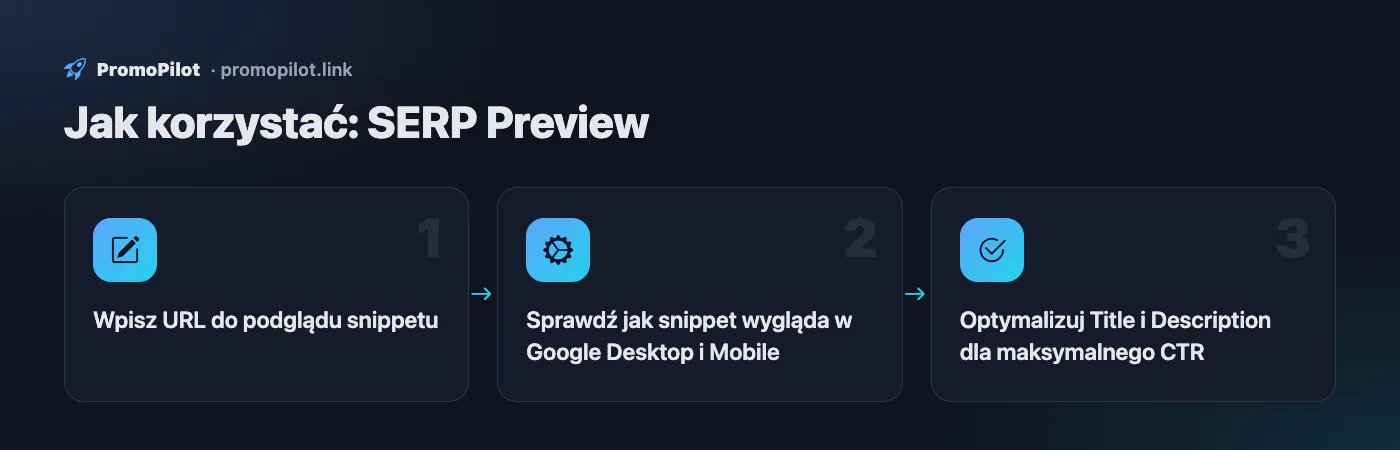
Jak korzystać
- Wpisz URL do podglądu snippetu
- Sprawdź jak snippet wygląda w Google Desktop i Mobile
- Optymalizuj Title i Description dla maksymalnego CTR
FAQ
Dla kogo i typowe zastosowania
- Optymalizacja title i description. Zmień tekst w podglądzie i od razu zobacz, jak mieści się we fragmencie; gotową wersję przenieś potem do CMS.
- Wyniki mobilne. Osobny układ mobilny pokazuje, co zostanie ucięte na telefonie, gdzie jest mniej miejsca.
- Kontrola po zmianach. Upewnij się, że nowy title trafił do HTML i nie jest zduplikowany, zanim zaczniesz czekać na reindeksację.
- Porównanie z konkurencją. Wpisz adres strony z topu i zobacz, jak przedstawiają tytuł i opis.
- Dla klientów i redaktorów. Wizualną makietę łatwiej zaakceptować niż tabelę z liczbą znaków.
Uczciwe ograniczenia
- To model, a nie zrzut wyników. Google sam decyduje, jaki tekst pokazać: opis z meta tagu nie jest gwarantowany, a tytuł może zostać przepisany.
- Długość w znakach, nie w pikselach. Google przycina fragment według szerokości urządzenia, więc linia z szerokich liter (W, M) może zostać ucięta przed 60 znakami, a z wąskich — później.
- Potrzebna gotowa strona. Narzędzie pobiera dane z adresu URL; roboczego tekstu bez URL nie podejrzysz, możesz tylko edytować to, co wczytano.
- JavaScript nie jest uruchamiany. Jeśli title i description dodaje skrypt, fragment będzie pusty.
- Brak elementów rozszerzonych. Oceny, ceny, okruszki i inne wyniki rozszerzone nie są symulowane.
Powiązane: analizator meta tagów, generator meta tagów, generator title, generator description, debugger Open Graph.
PromoPilot i alternatywy: porównanie
Porównujemy tylko to, co potwierdzono na oficjalnych stronach usług. Gdy nie udało się potwierdzić faktu, w komórce jest „—”.
| Parametr | PromoPilot | SISTRIX SERP Snippet Generator | Mangools SERP Simulator | Google Search Central: сниппеты |
|---|---|---|---|---|
| Za darmo i limity | Tak: 30 sprawdzeń na minutę | Za darmo: do 25 zapytań dziennie | Za darmo, bez karty kredytowej; obowiązuje limit wyszukiwań | Dokumentacja, nie narzędzie |
| Działa bez rejestracji | ✓ | Po dziennym limicie wymagane konto próbne | Darmowe konto zwiększa limit | — |
| Jak liczona jest długość | Znaki (title 30–60, description 120–160) | Piksele: title 580 px (desktop) i 920 px (mobile), description 990 i 1300 px | Pokazuje „optymalną długość”; metoda nie podana | Brak limitu znaków; przycinanie „do szerokości urządzenia” |
| Układ mobilny | ✓ | ✓ | ✓ | — |
| Wczytanie title i description z URL | ✓ | — | — | — |
| Cena planu płatnego | Narzędzie nie ma planu płatnego | — | — | — |
Tabelę można przewinąć w bok
Gdzie jesteśmy słabsi: długość liczona jest w znakach, a nie pikselach, nie pokazujemy elementów rozszerzonych, brak linku do udostępnienia makiety i zapisu wariantów.
Kiedy wybrać PromoPilot: Gdy chcesz szybko wziąć title i description gotowej strony, zmienić je i od razu zobaczyć wariant desktop i mobile. Jeśli liczy się dokładność co do piksela albo pracujesz nad tekstem, którego jeszcze nie ma na stronie, użyj usługi z szerokością w pikselach.
Sprawdzono: . „—” oznacza brak potwierdzenia na oficjalnej stronie; warunki i ceny się zmieniają, sprawdź je na stronach usług.
Podgląd wyniku w Google: co pokazuje narzędzie
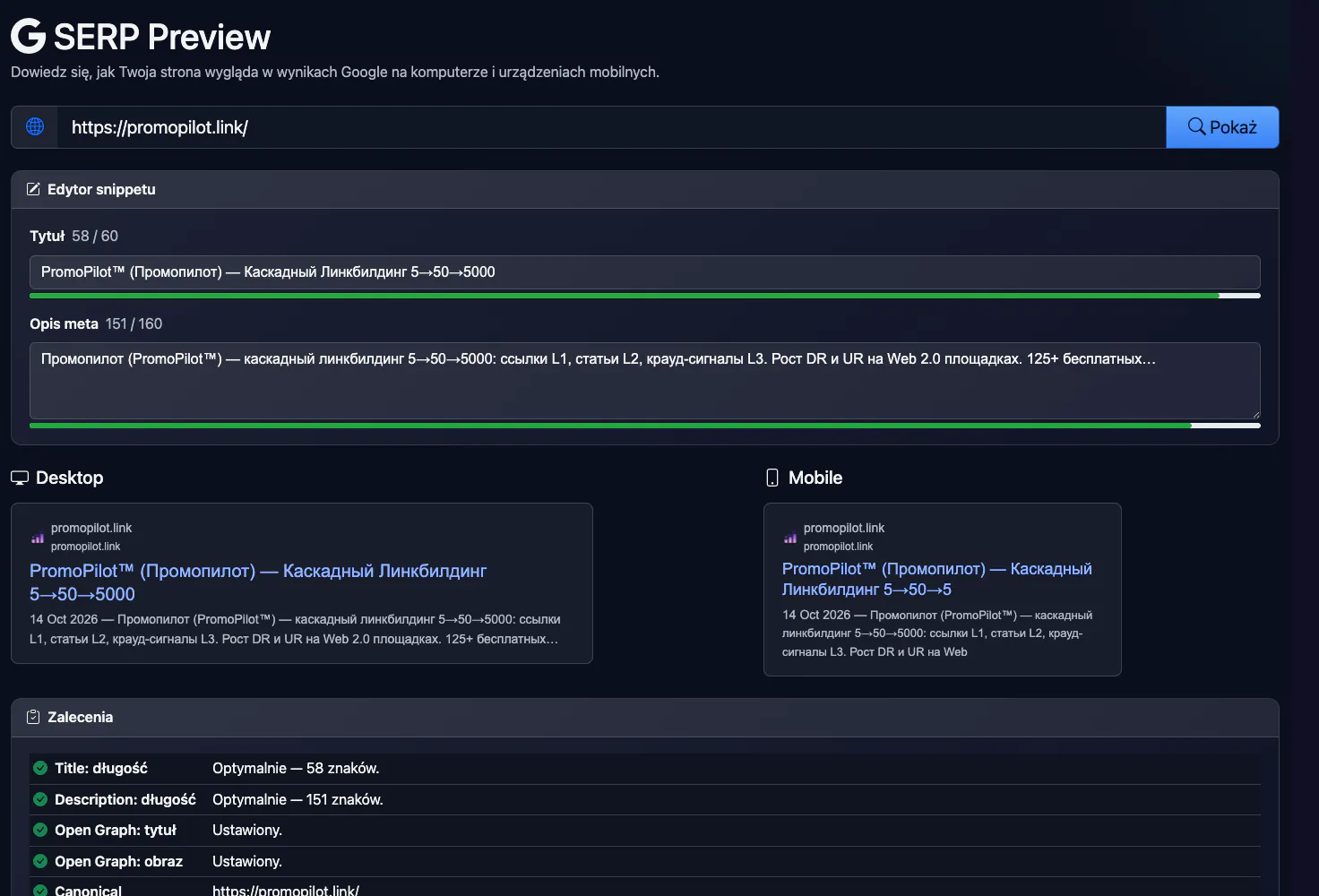
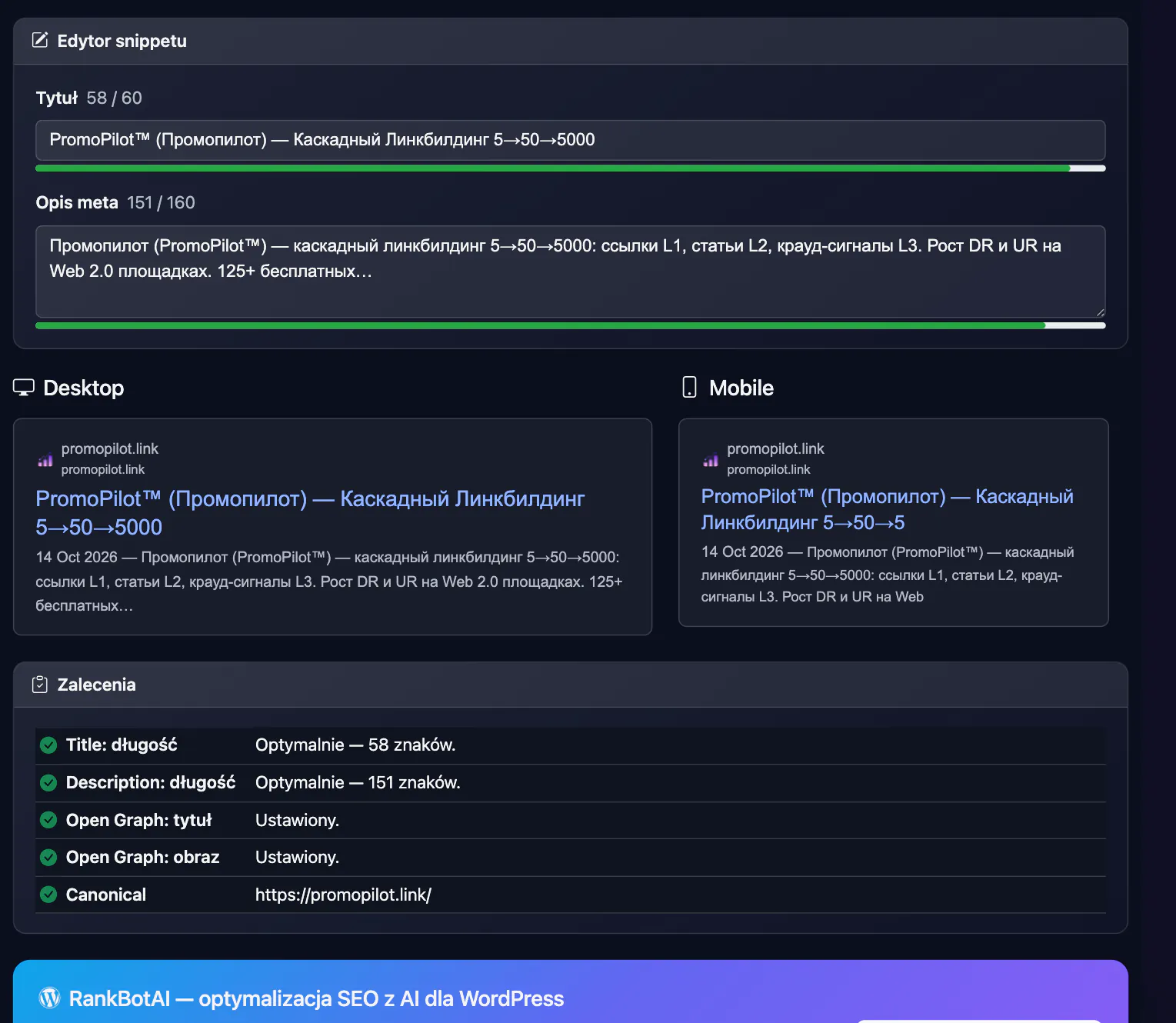
Wpisz adres strony, a narzędzie pobierze jej HTML (z przekierowaniami, bez wykonywania JavaScriptu), odczyta znacznik <title> i meta name="description", po czym narysuje dwie karty wyniku: na komputer i na telefon. W linii adresu widać domenę i maksymalnie trzy segmenty ścieżki, obok — favicon, który Google zna już dla tej domeny. Pod podglądem jest edytor: zmieniasz tytuł i opis, a karty odświeżają się na bieżąco; paski pod polami pokazują, ile zalecanej długości wykorzystano.
Tabela zaleceń sprawdza długość title (30–60 znaków), długość description (120–160) oraz obecność og:title, og:image i adresu kanonicznego. Data przed opisem to tylko wypełniacz z dzisiejszą datą — prawdziwą Google bierze ze strony lub danych strukturalnych i pokazuje ją nie zawsze.
Jeśli tytuł ustawia JavaScript (aplikacja React lub Vue bez renderowania po stronie serwera), podgląd pokaże to, co zwraca serwer — często pusty albo ogólny title. Google renderuje JS, ale z opóźnieniem, więc title i description najlepiej mieć od razu w HTML.
Z czego Google składa snippet
- Link tytułowy. Podstawą jest
<title>, ale Google bierze pod uwagę także H1 i inne wyraźne nagłówki,og:titleoraz anchory linków prowadzących do strony — i może użyć któregoś z nich. - Nazwa witryny i favicon. Nazwa wynika ze strony głównej; można ją podpowiedzieć danymi strukturalnymi
WebSite(name). Favicon powinien być kwadratowy, o boku będącym wielokrotnością 48 px i dostępny dla robota — sprawdzisz to w teście faviconu. - Adres lub ścieżka nawigacyjna. Na komputerze — ścieżka URL lub breadcrumbs z
BreadcrumbList. W wynikach mobilnych od 2025 roku Google pokazuje tylko domenę. - Opis. Niekoniecznie Twój meta description — Google dobiera fragment do konkretnego zapytania.
Długość title i description: znaki a piksele
Google nie podaje limitów w znakach. O ucięciu decyduje szerokość tekstu w pikselach: „W” czy „M” są dużo szersze niż „i” czy „l”, więc dwa tytuły po 60 znaków mogą urwać się w innych miejscach. Edytor liczy znaki — to wygodna miara z zapasem. Gdy tytuł jest blisko granicy, patrz na samą kartę: wielokropek pojawi się tam, gdzie tekst dojdzie do krawędzi.
| Element | Komputer | Telefon | Zasada praktyczna |
|---|---|---|---|
| Title | ok. 600 px, zwykle 50–60 znaków | przechodzi do drugiej linii, ale pierwsze ~55 znaków widać zawsze | fraza i korzyść w pierwszych 50 znakach, marka na końcu |
| Description | ok. dwóch linii, celuj w 150–160 znaków | węższa linia, pewnie czyta się ~120 znaków | sedno i wezwanie do działania w pierwszych 120 znakach |
Za długi opis nie grozi kara — zostanie po prostu ucięty. Gorzej, gdy najważniejsza informacja stoi na końcu i na telefonie nikt jej nie zobaczy.
Dlaczego Google pokazuje inny tekst niż Twój
Przepisany tytuł
Według dokumentacji Google tytuł bywa zastępowany, gdy jest:
- prawie pusty („Strona główna”, „Bez tytułu”) albo identyczny na wielu podstronach;
- nieaktualny (w title zeszły rok, na stronie bieżący);
- niezgodny z treścią lub upchany frazami po przecinku;
- wyraźnie inny niż H1 — wtedy Google często bierze właśnie H1.
Rozwiązanie: title, który dokładnie opisuje stronę i jest spójny z H1. Title, description i nagłówki jednej strony porównasz w analizie meta tagów.
Inny opis
Meta description jest używany tylko wtedy, gdy lepiej niż treść strony opisuje ją pod dane zapytanie. Przy długim ogonie snippet zwykle pochodzi z akapitu zawierającego słowa z zapytania. Dlatego pracuj na dwóch poziomach: dobry description dla fraz ogólnych i jasne pierwsze zdania sekcji dla długiego ogona.
Wyświetlaniem sterują dyrektywy: <meta name="robots" content="max-snippet:160"> ogranicza długość, nosnippet wyłącza snippet, a atrybut data-nosnippet wyklucza wybrany blok — przydatne przy często zmieniających się cenach.
Wyniki rozszerzone: co naprawdę dają dane strukturalne
Znaczniki sprawiają, że strona może dostać wynik rozszerzony, ale tego nie gwarantują. Kilka popularnych typów Google mocno ograniczył:
| Typ | Stan obecny |
|---|---|
| Product, Offer, AggregateRating | Cena, dostępność, gwiazdki na kartach produktów — podstawa dla sklepów. |
| Review (gwiazdki) | Nie są pokazywane dla opinii firmy o sobie samej na własnej stronie. |
| FAQPage | Od sierpnia 2023 r. tylko dla uznanych serwisów rządowych i medycznych. |
| HowTo | Wyniki rozszerzone wyłączone w 2023 r. |
| BreadcrumbList | Na komputerze tak; na telefonie tylko domena. |
| Recipe, Event, VideoObject | Czas, daty, miniatury wideo — przy spełnieniu wytycznych. |
Dane strukturalne muszą opisywać widoczną treść: gwiazdki bez widocznych opinii to naruszenie wytycznych. Kod JSON-LD przygotujesz w generatorze Schema.org, a kwalifikację sprawdzisz w oficjalnym teście wyników z elementami rozszerzonymi.
Jak napisać title i description, które przyciągają kliknięcia
Snippet konkuruje z dziewięcioma innymi. Wygrywa nie najdłuższy, lecz najbardziej konkretny: widać w nim, co użytkownik dostanie, i jest powód, by wybrać właśnie ten wynik. Szablony dla typowych stron:
| Strona | Title | Description |
|---|---|---|
| Kategoria sklepu | Buty do biegania męskie — 340 modeli, dostawa 1–2 dni | Shop | Nike, Adidas, New Balance od ręki. Darmowy zwrot do 30 dni. |
| Artykuł | Jak wybrać buty do biegania: 7 parametrów i błędy początkujących | Amortyzacja, drop, waga i krój — z tabelą według typu stopy i nawierzchni. |
| Usługa lokalna | Naprawa iPhone Kraków — wymiana ekranu w 40 minut | Gwarancja 6 miesięcy, darmowa diagnoza, naprawa na Twoich oczach. |
- Główna fraza na początku title, w formie, w jakiej ludzie jej szukają.
- Liczby i konkrety (czas, liczba, cena, rok) działają lepiej niż przymiotniki „najlepszy” i „profesjonalny”.
- Każda strona ma własny title — identyczne tytuły na paginacji i filtrach to dla Google powód do ich przepisania.
- Description układaj według schematu: odpowiedź + powód + działanie. Cudzysłowy podwójne w
contentzamieniaj na", inaczej atrybut urwie się na pierwszym z nich.
Jak pracować ze snippetami
- W Search Console znajdź strony na pozycjach 1–10 z CTR niższym niż u stron na podobnych pozycjach. Wyjaśnienie metryk: wyświetlenia, kliknięcia i CTR.
- Otwórz każdą w podglądzie i przeczytaj jak użytkownik: czy wiadomo, co dostanie? Czy jest liczba, termin, cena, powód, by wybrać właśnie Ciebie?
- Przepisz title i description w edytorze i przenieś do CMS — w WordPressie pola Yoast lub Rank Math, w Shoper czy WooCommerce — sekcja SEO produktu lub strony.
- Poproś o ponowne zaindeksowanie w „Sprawdzeniu adresu URL” i porównaj CTR w równych okresach po 2–4 tygodniach. Zmieniaj jedną grupę stron naraz, żeby wiedzieć, co zadziałało.